Geben Sie allen Bildschirmen mit derselben Aufgabe an jedem Standort dieselben Einstellungen. Passen Sie sie an, wenn sich Ihre Küche ändert, pushen Sie sie an alle und sehen Sie, welche sie nutzen.
Testen Sie eine praktische interaktive Demo
Erkunden Sie Fresh KDS mit unserer interaktiven Demo. Erfahren Sie, wie einfach die Auftragsverwaltung sein kann.
Die Bildschirme einer Küche bleiben nie lange gleich eingerichtet. Ein neues Gericht kommt auf die Karte, die Drive-Thru-Zeiten werden enger, ein Standort eröffnet, eine Station bekommt eine neue Aufgabe. Jede Änderung muss jeden Bildschirm erreichen, für den sie gilt, und dort bleiben. Bildschirm für Bildschirm dauert das lange, und nach ein paar Monaten arbeiten die Expo-Bildschirme an keinen zwei Standorten mehr ganz gleich.
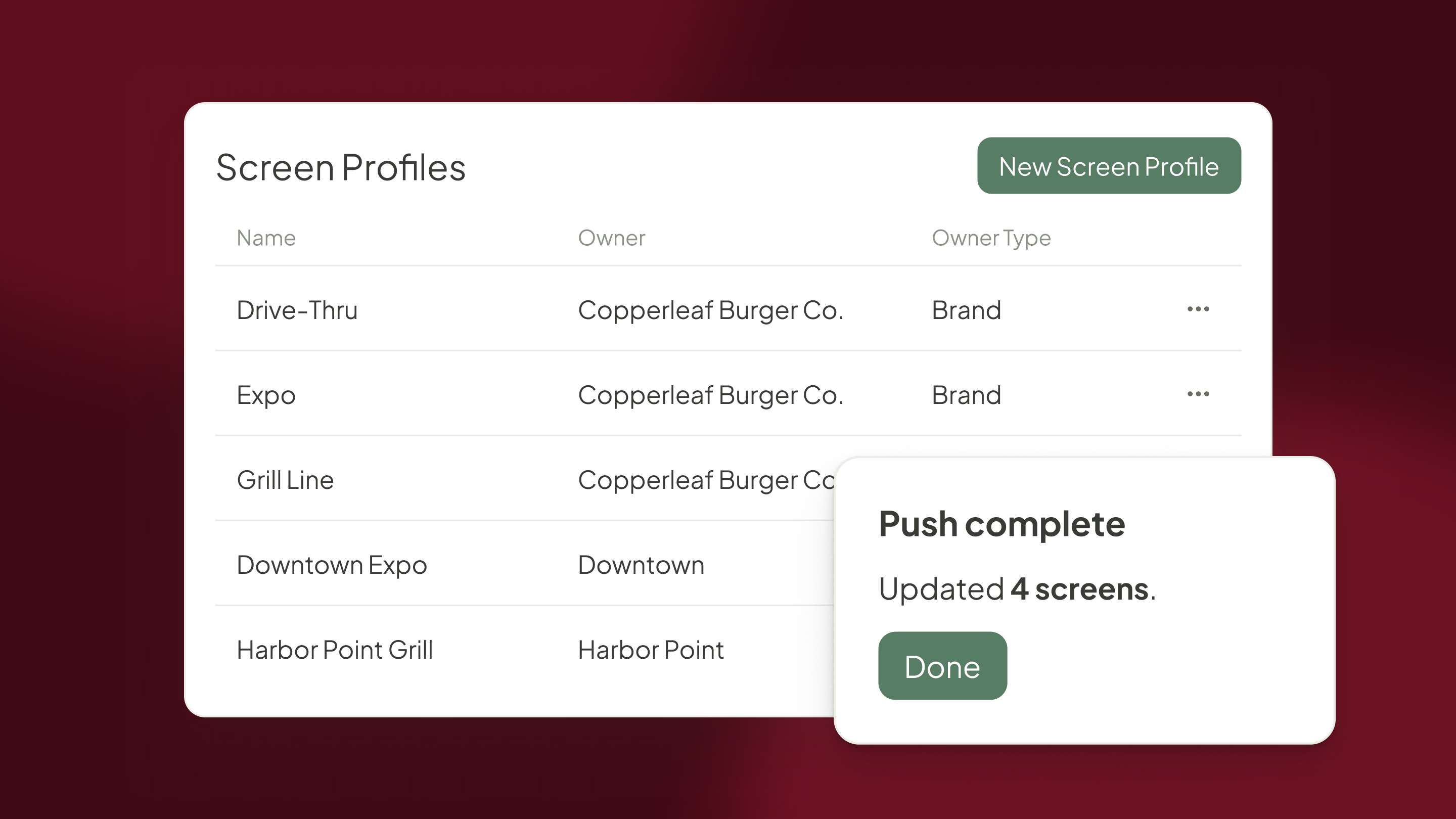
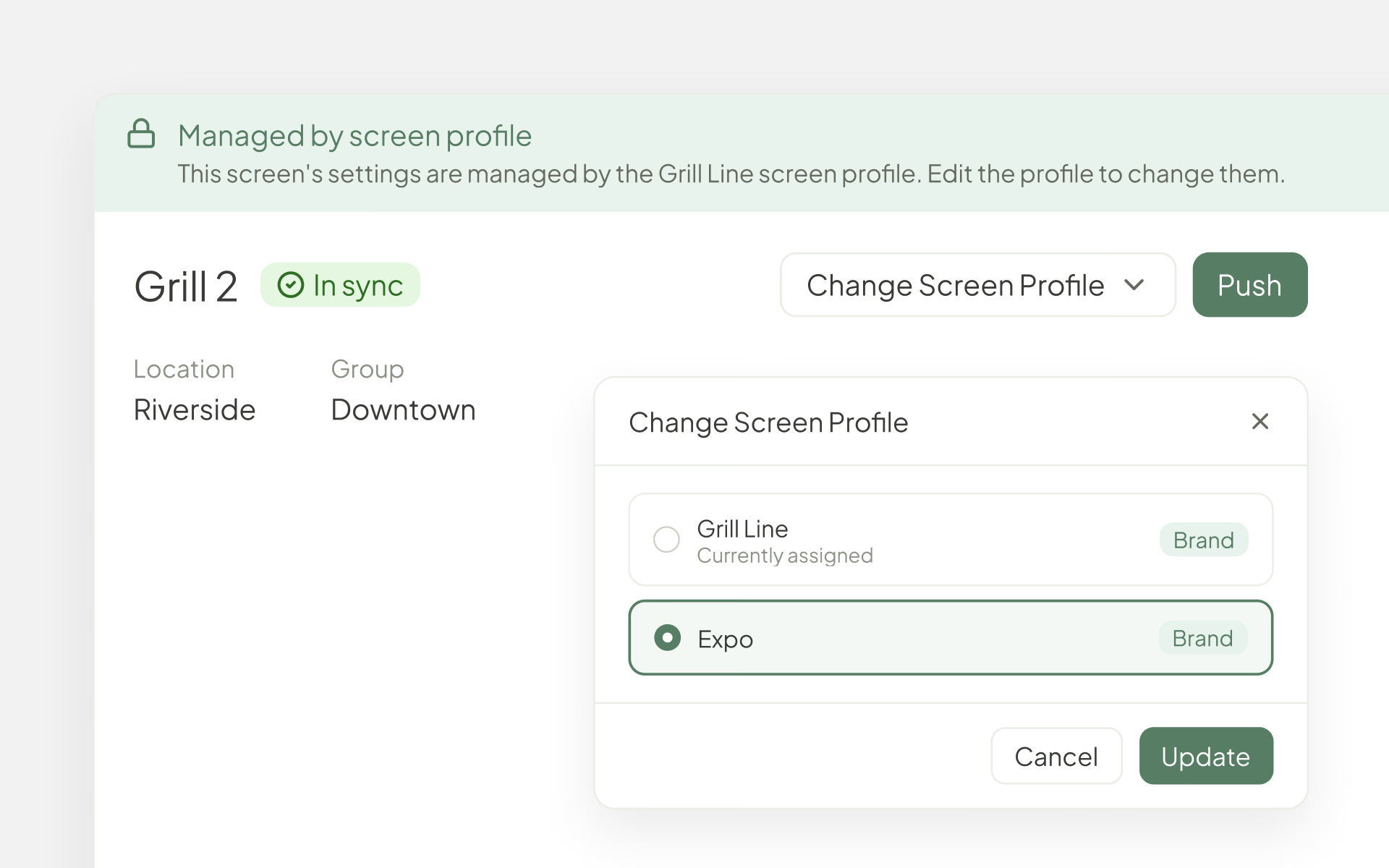
Wir stellen vor: Screen Profiles in der Fresh KDS Web-App. Ein Screen Profile ist ein gemeinsamer Satz von Bildschirmeinstellungen, dem jeder Bildschirm mit derselben Aufgabe folgt. Ändern Sie das Profil, senden Sie es mit Push, und jeder Bildschirm im Profil übernimmt die Änderung. Danach sehen Sie, welche Bildschirme es verwenden.
Ein Standard für jeden Bildschirm mit derselben Aufgabe
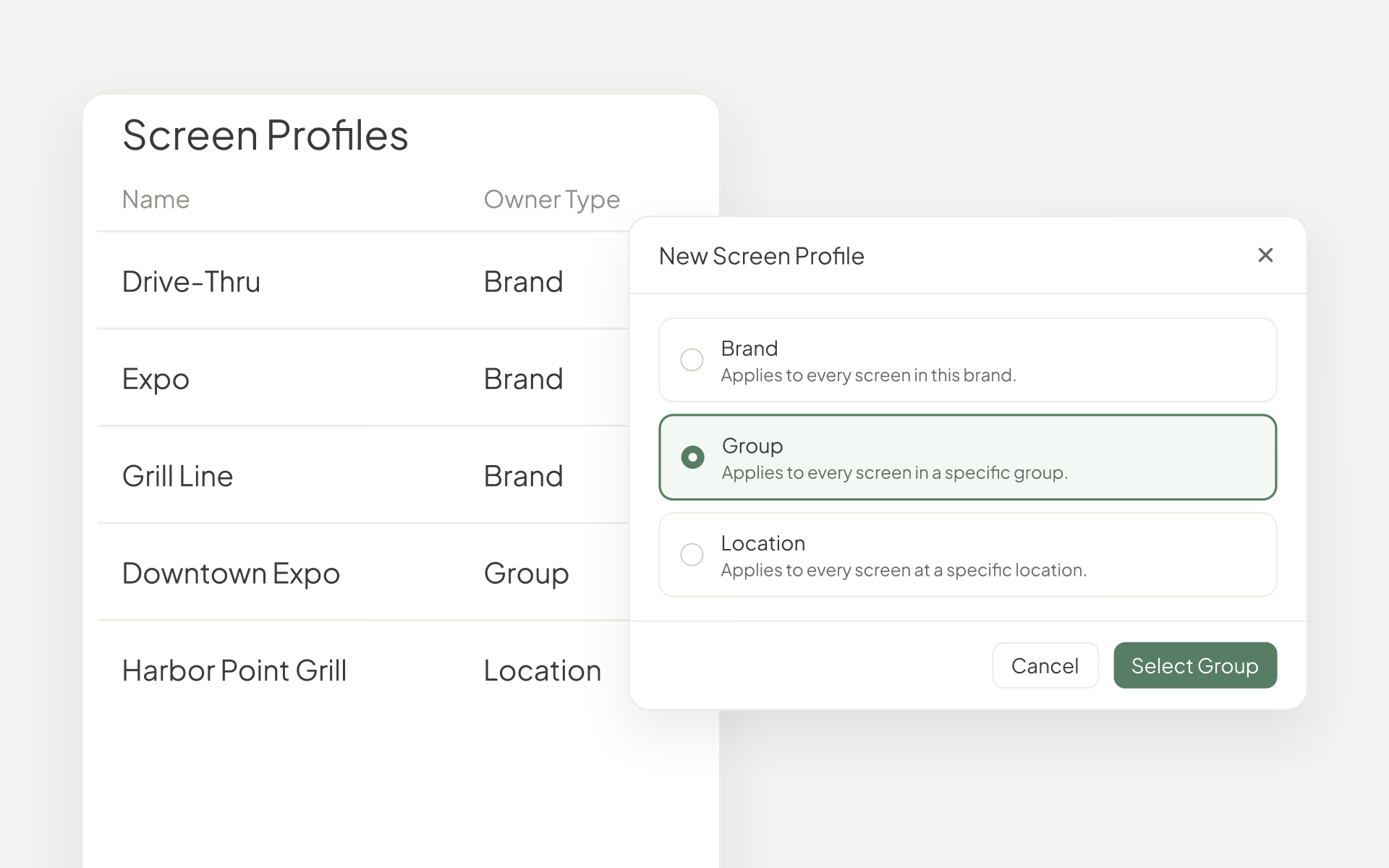
Legen Sie für jede Aufgabe in Ihrer Küche ein Profil an, etwa Expo, Grill Line oder Drive-Thru. Jedes Profil enthält die Einstellungen dieser Aufgabe: Anzeigemodus, Ticketfarben, Artikelübersicht, Bestellverhalten, zurückgehaltene Bestellungen, Töne und Automations. Dann legen Sie fest, wie weit es reicht. Ein Profil kann für Ihre gesamte Marke, eine Gruppe von Standorten oder einen einzelnen Standort gelten.
Über diese Reichweite regeln Sie die Ausnahmen. Behalten Sie ein Expo-Profil für die ganze Marke und geben Sie einer Gruppe von Standorten oder einem einzelnen Standort, der etwas Neues ausprobiert, ein eigenes Profil.
Den Standard ändern, und jeder Bildschirm zieht mit
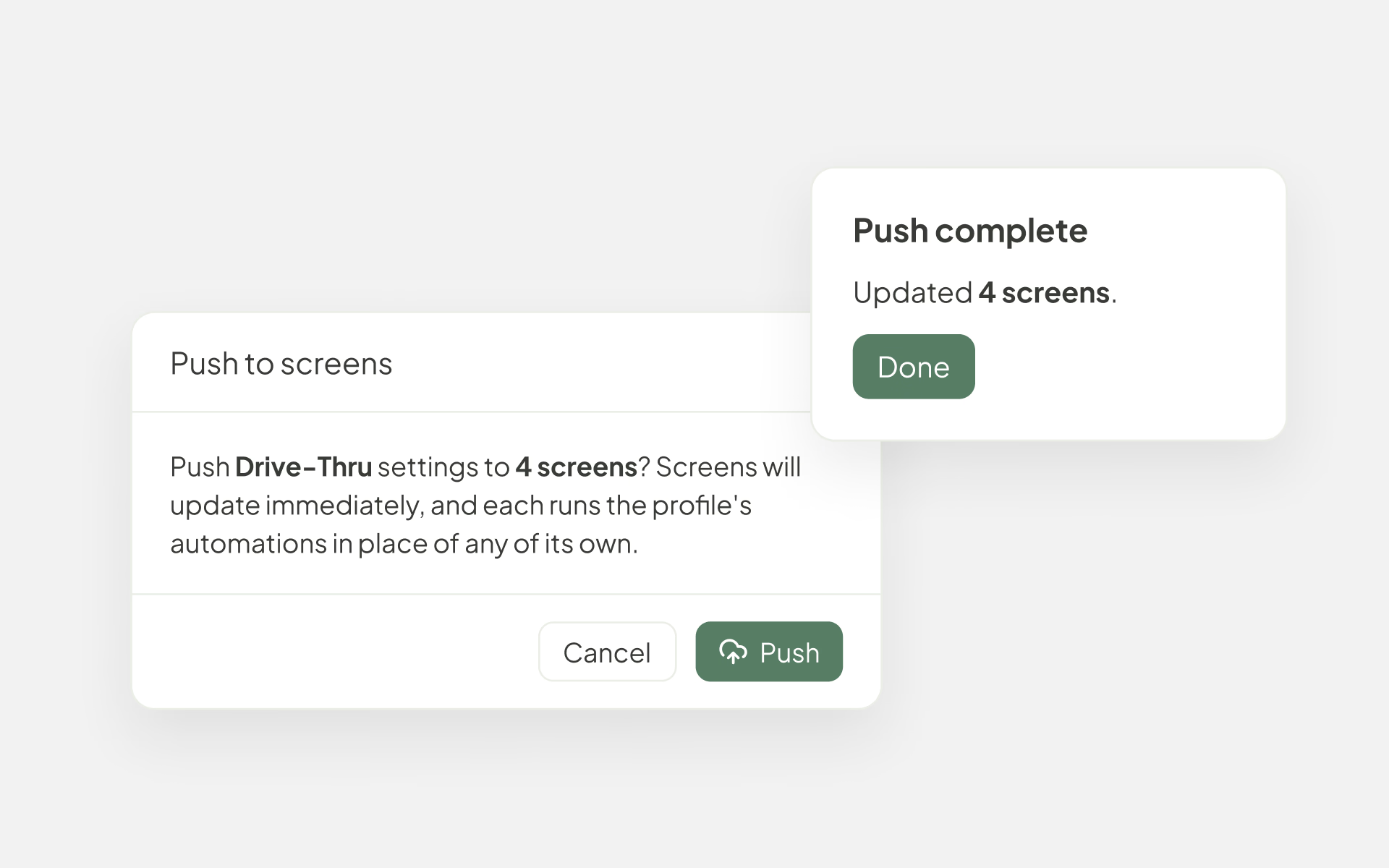
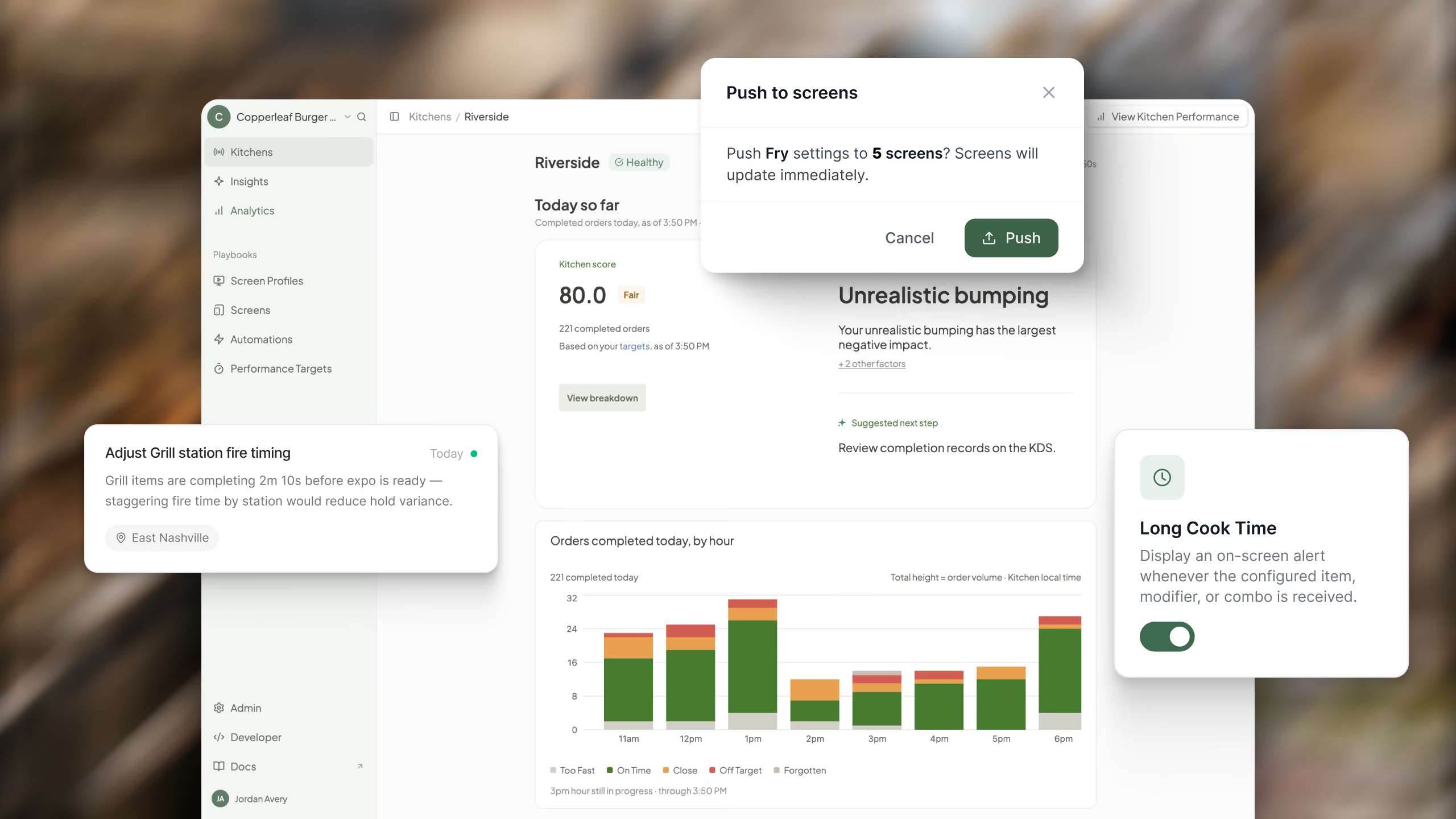
Angenommen, Ihre Marke beschließt, dass Drive-Thru-Tickets nach 7 statt nach 8 Minuten rot werden sollen. Öffnen Sie das Drive-Thru-Profil, ändern Sie es einmal und speichern Sie. Speichern allein ändert in keiner Küche etwas. So können Sie zuerst alle Änderungen vornehmen und sie dann gemeinsam ausrollen. Wenn Sie so weit sind, klicken Sie auf Push, und jeder Bildschirm im Profil wird aktualisiert.
Nach dem Push zeigt die Web-App an, wie viele Bildschirme aktualisiert wurden. Die Änderung erscheint auf den Bildschirmen in der Küche, ohne App-Update oder Neustart.
Sehen, welche Bildschirme die neuesten Einstellungen nutzen
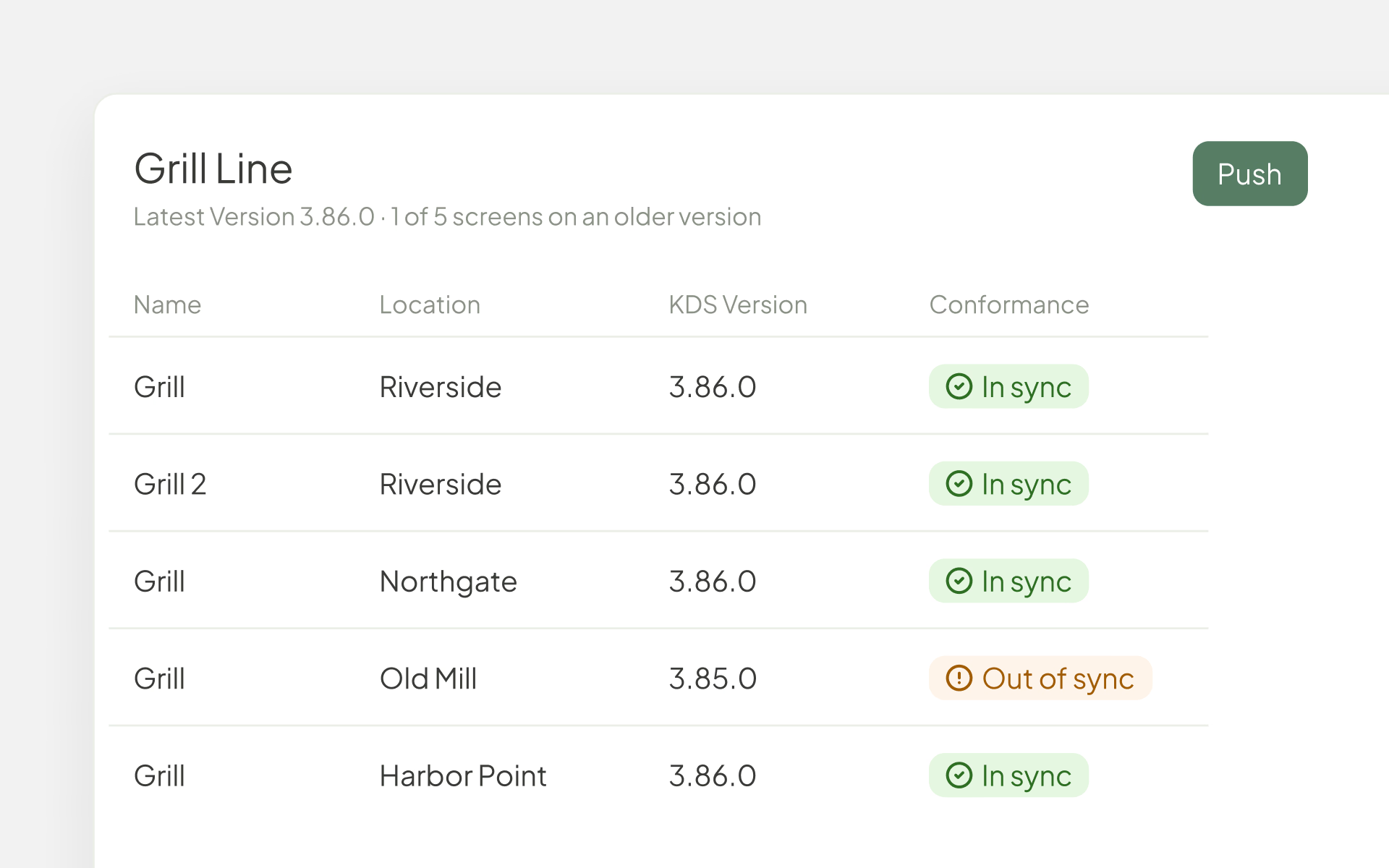
Jeder Bildschirm in einem Profil zeigt an, ob er In sync oder Out of sync ist. In sync bedeutet, dass der Bildschirm die neuesten Einstellungen des Profils übernommen hat. Out of sync bedeutet, dass das noch nicht passiert ist: Vielleicht wurde die letzte Änderung gespeichert, aber noch nicht gepusht, oder der Bildschirm war offline, als sie verschickt wurde. So sehen Sie auf einen Blick, welche Küchen dem Standard folgen und wo Sie nachsehen sollten.
Jedes Profil zeigt außerdem, wie viele seiner Bildschirme eine ältere KDS-Version nutzen. So wissen Sie, wo ein Update fällig ist, bevor eine neue Einstellung davon abhängt.
Neue Bildschirme und neue Standorte starten mit dem Standard
Wenn ein Standort eröffnet oder ein Bildschirm hinzukommt, weisen Sie ihn dem passenden Profil zu. Dann startet er mit denselben Einstellungen wie jeder andere Bildschirm mit dieser Aufgabe. Bekommt ein Bildschirm eine neue Aufgabe, etwa wenn der zweite Grill-Bildschirm zum Expo-Bildschirm wird, weisen Sie ihm ein anderes Profil zu.
Ein Bildschirm in einem Profil folgt dem Profil, damit sich seine Einstellungen zwischen zwei Pushes nicht verändern. Mit Local Editing legen Sie fest, welche Einstellungs-Tabs Ihr Team am Bildschirm selbst noch ändern darf, zum Beispiel die Filter, die eine Station während einer Schicht anpasst.
Automations auf dieselbe Weise ausrollen Fügen Sie einem Profil eine Automation hinzu und pushen Sie es. Dann führt jeder Bildschirm im Profil die Automations des Profils anstelle seiner eigenen aus. Mehr über Automations erfahren.
Funktioniert mit Bildschirmübergreifender Kommunikation Die Bildschirmkommunikation verbindet einen Bildschirm mit den anderen Bildschirmen an seinem Standort. Deshalb wird sie an jedem Bildschirm einzeln eingestellt, auch wenn der Bildschirm einem Profil folgt. Mehr über Bildschirmübergreifende Kommunikation erfahren.
Für Enterprise-Marken verfügbar
Screen Profiles und Standortgruppen sind für Enterprise-Marken verfügbar, und Fresh schaltet sie für Ihre Marke frei. Wer Profile erstellen und pushen darf, regelt die Berechtigung Manage Screen Profiles & Groups. Einzelne Bildschirme in der Web-App zu bearbeiten, ist in jedem Tarif enthalten.
Bereit, jeden Standort mit einem Standard zu führen?
Neu bei Fresh KDS?
Erstellen Sie Ihr Fresh KDS-Konto und erfassen Sie in wenigen Minuten erste Küchendaten.
Öffnen Sie in der Web-App unter Playbooks den Bereich Screen Profiles. Ein guter erster Schritt: Wählen Sie eine Aufgabe, etwa Expo, richten Sie das Profil so ein, wie Ihr bester Standort sie umsetzt, und weisen Sie die passenden Bildschirme zu. Wenn Sie Screen Profiles nicht sehen, fragen Sie Ihr Fresh Account-Team, ob es für Ihre Marke freigeschaltet werden kann.
Starten Sie noch heute Ihre 7-Tage-Testversion von Fresh KDS, indem Sie Ihr Konto einrichten. Der Vorgang ist völlig kostenlos und dauert nur wenige Minuten. Es wird keine Kreditkarte benötigt und Sie können jederzeit kündigen.
.avif)



.avif)



.png)




.avif)
.avif)


.png)


.webp)


