Dé a cada pantalla que hace el mismo trabajo, en cada local, un mismo conjunto de ajustes. Actualícelo cuando su cocina cambie, envíelo a todas sus pantallas y vea cuáles ya lo usan.
Pruebe una demostración interactiva práctica
Explore Fresh KDS con nuestra demostración interactiva. Compruebe lo sencilla que puede ser la gestión de pedidos.
Las pantallas de una cocina nunca se quedan igual por mucho tiempo. Llega un nuevo platillo al menú, los tiempos del drive-thru se vuelven más exigentes, abre un local, una estación cambia de función. Cada cambio tiene que llegar a todas las pantallas a las que aplica, y mantenerse ahí. Hacerlo pantalla por pantalla es lento, y en unos meses las pantallas de expo de dos locales ya no funcionan igual.
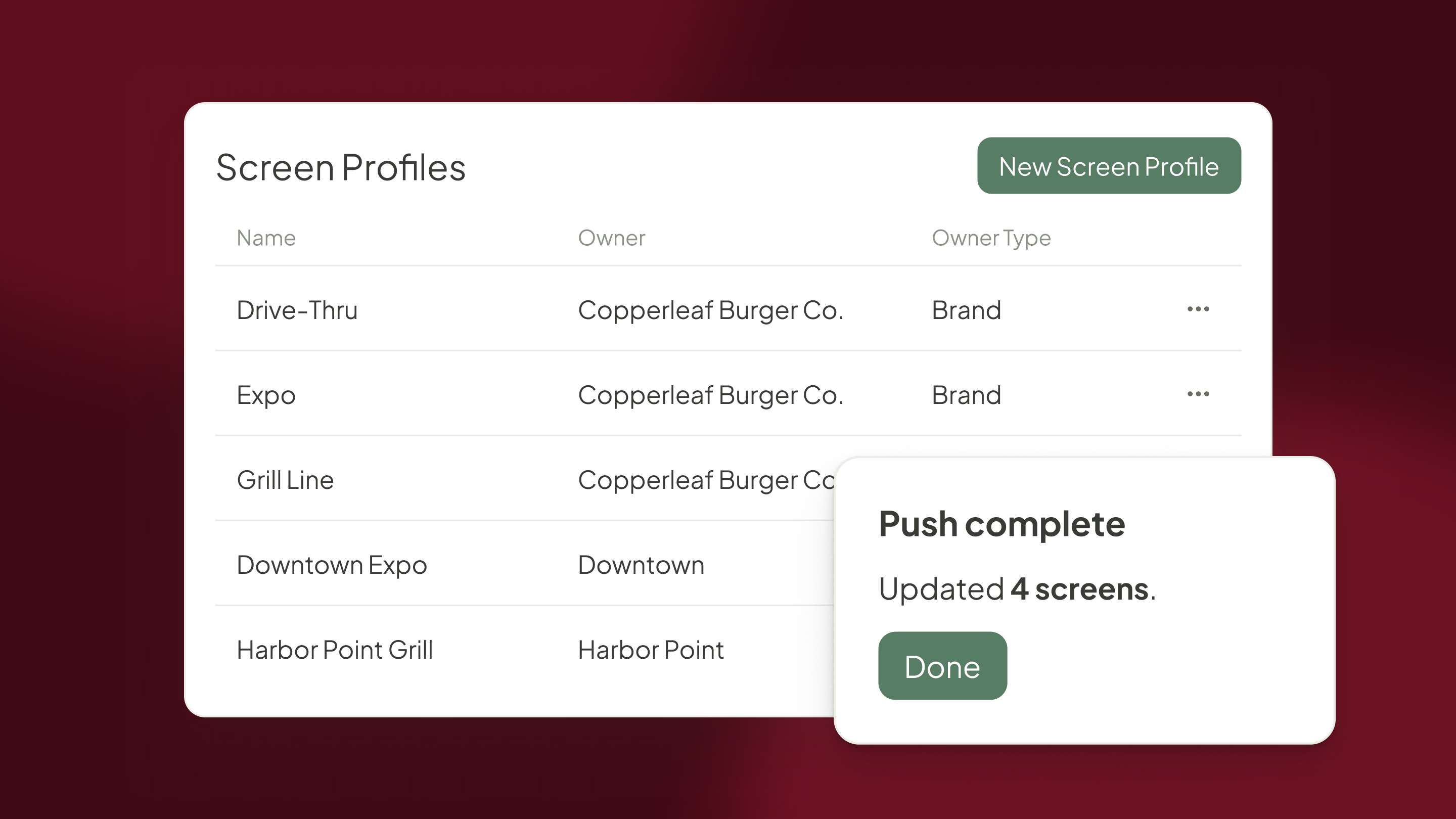
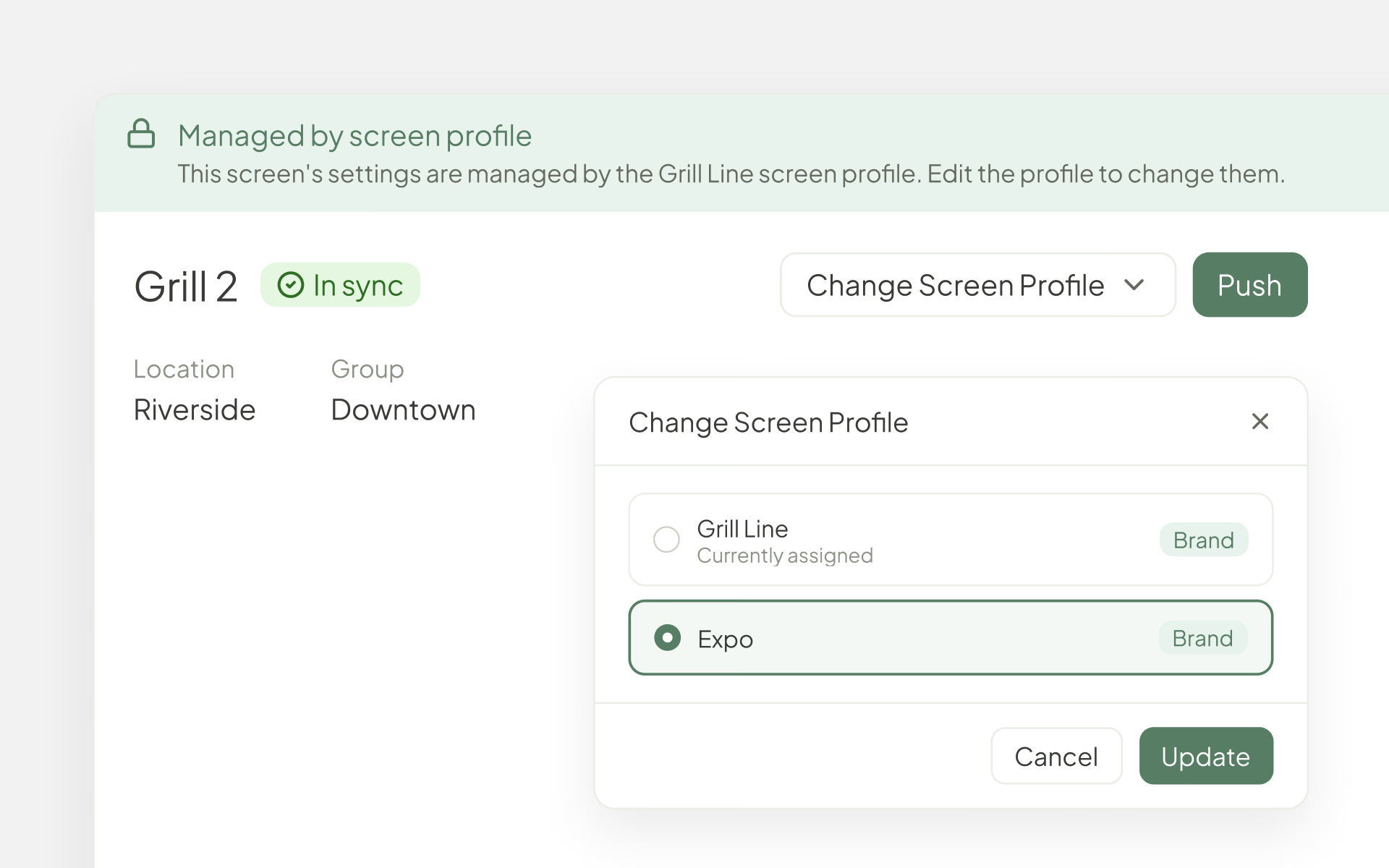
Le presentamos Screen Profiles en la aplicación web de Fresh KDS. Un screen profile es un conjunto compartido de ajustes que siguen todas las pantallas que hacen el mismo trabajo. Cambie el perfil, envíelo con Push, y cada pantalla del perfil recibe el cambio. Después vea qué pantallas ya lo usan.
Un estándar para cada pantalla que hace el mismo trabajo
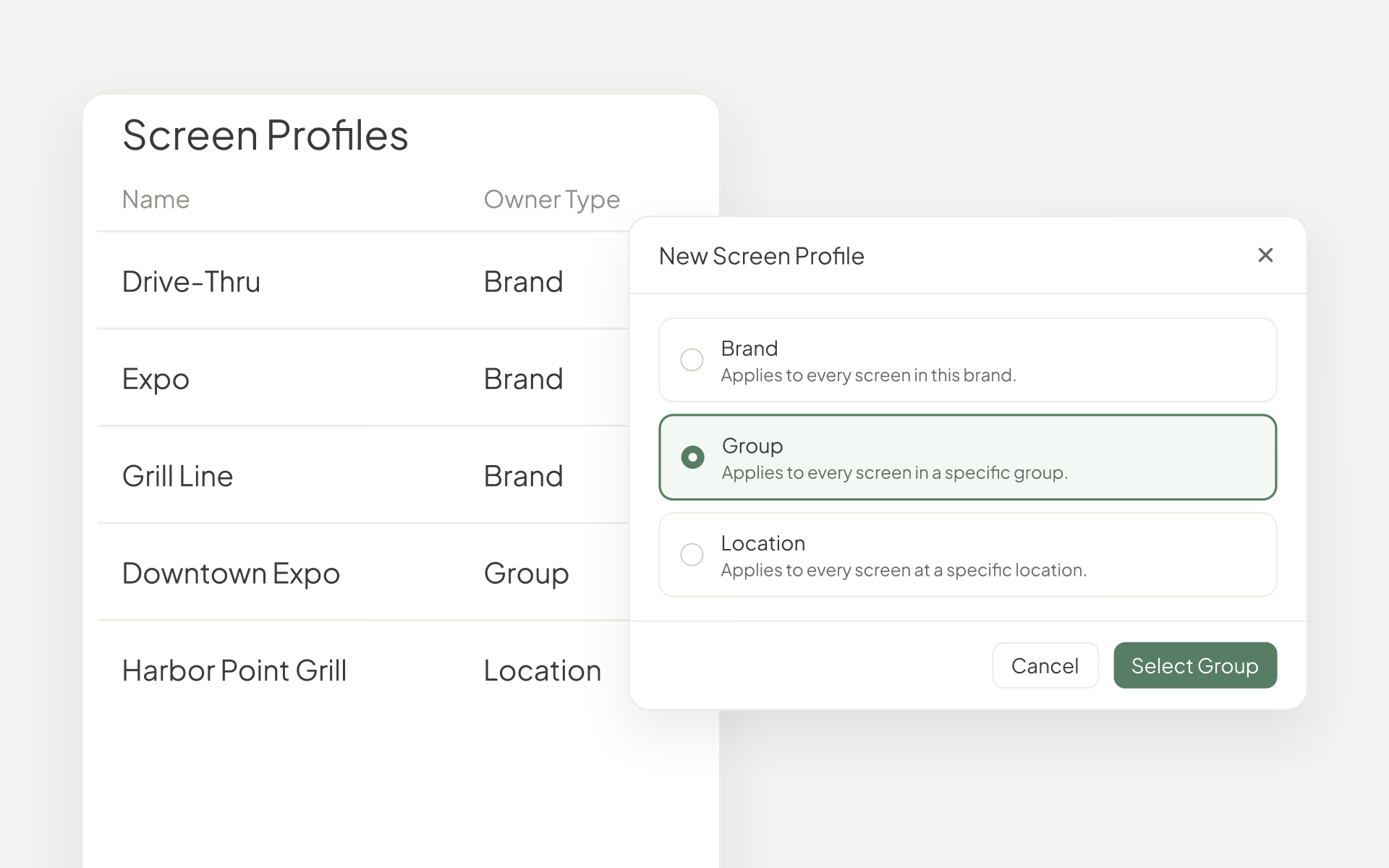
Cree un perfil para cada función de su cocina, como Expo, Grill Line o Drive-Thru. Cada perfil guarda los ajustes de esa función: modo de visualización, colores de los tickets, resumen de artículos, comportamiento de los pedidos, pedidos en espera, sonidos y automatizaciones. Luego decida hasta dónde llega. Un perfil puede aplicarse a toda su marca, a un grupo de locales o a un solo local.
Ese alcance le permite manejar las excepciones. Mantenga un perfil de Expo para toda la marca y dé un perfil propio a un grupo de locales, o a un local que esté probando algo nuevo.
Cambie el estándar y todas las pantallas lo siguen
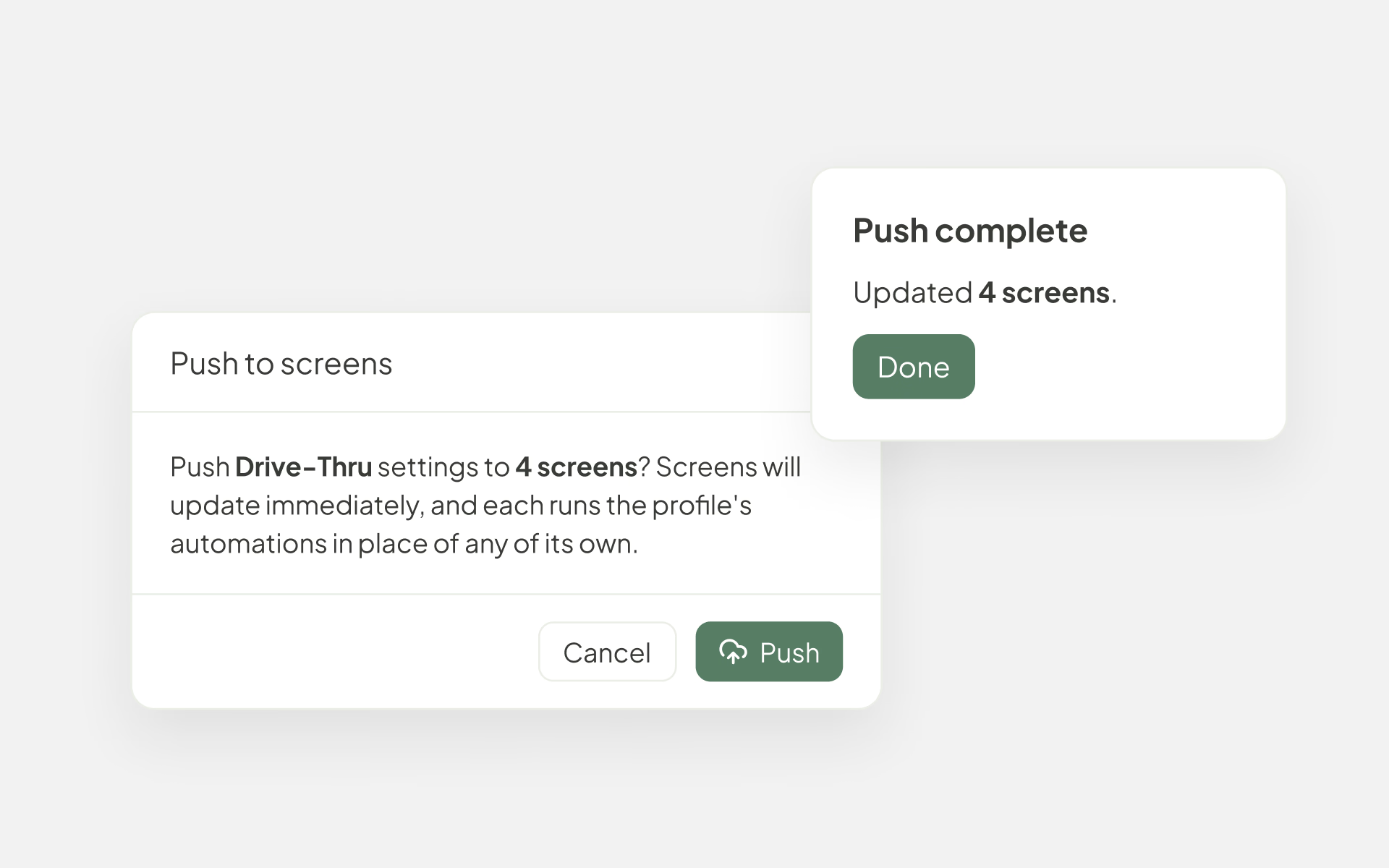
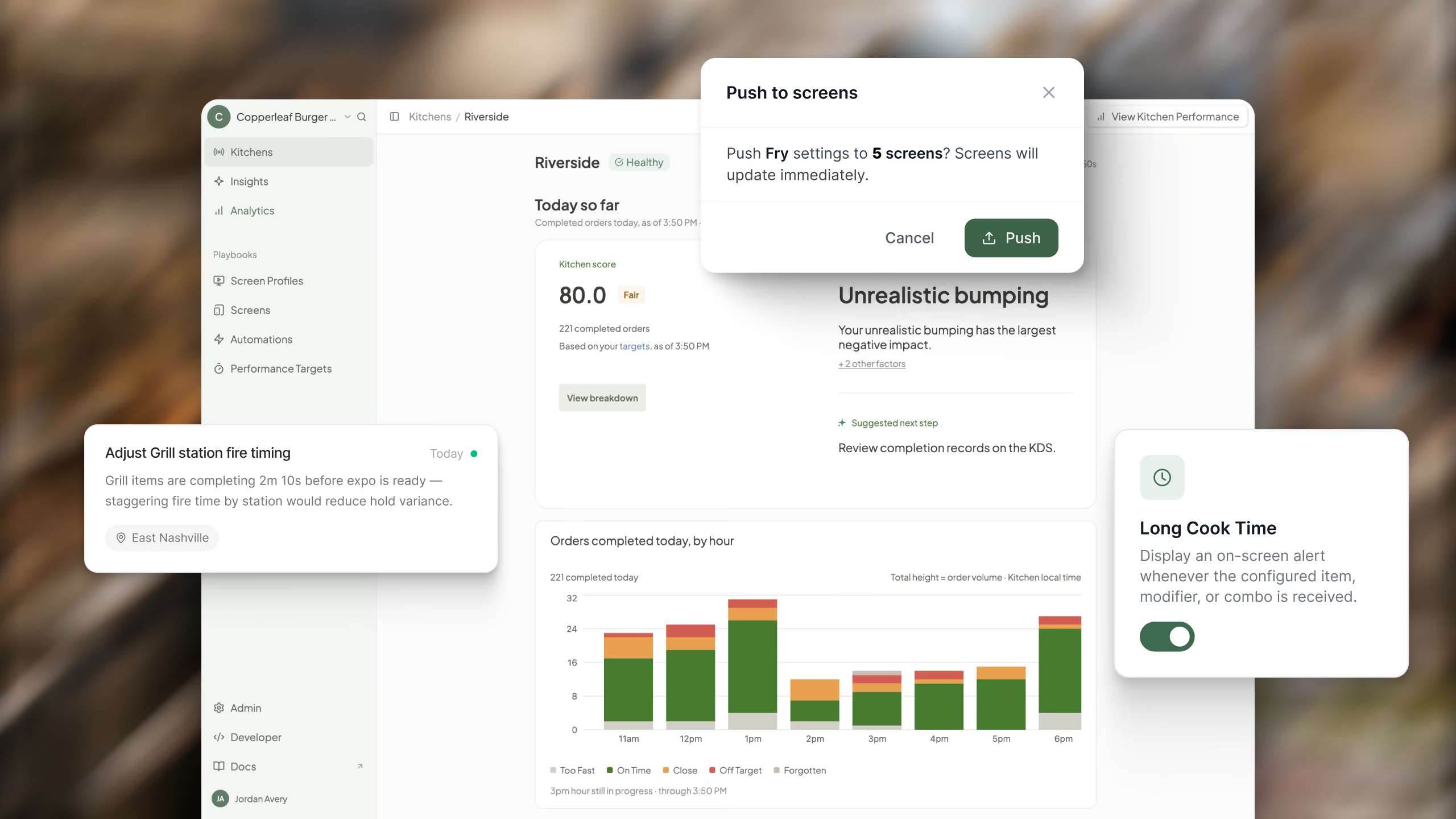
Suponga que su marca decide que los tickets del drive-thru deben ponerse en rojo a los 7 minutos en lugar de a los 8. Abra el perfil Drive-Thru, cámbielo una vez y guarde. Guardar nunca cambia una cocina por sí solo, así que puede hacer todos sus cambios primero y enviarlos juntos. Cuando esté listo, haga clic en Push y todas las pantallas del perfil se actualizan.
Cuando termina el envío, la aplicación web le indica cuántas pantallas se actualizaron. El cambio aparece en las pantallas de la cocina sin actualizar la app ni reiniciarla.
Vea qué pantallas usan los ajustes más recientes
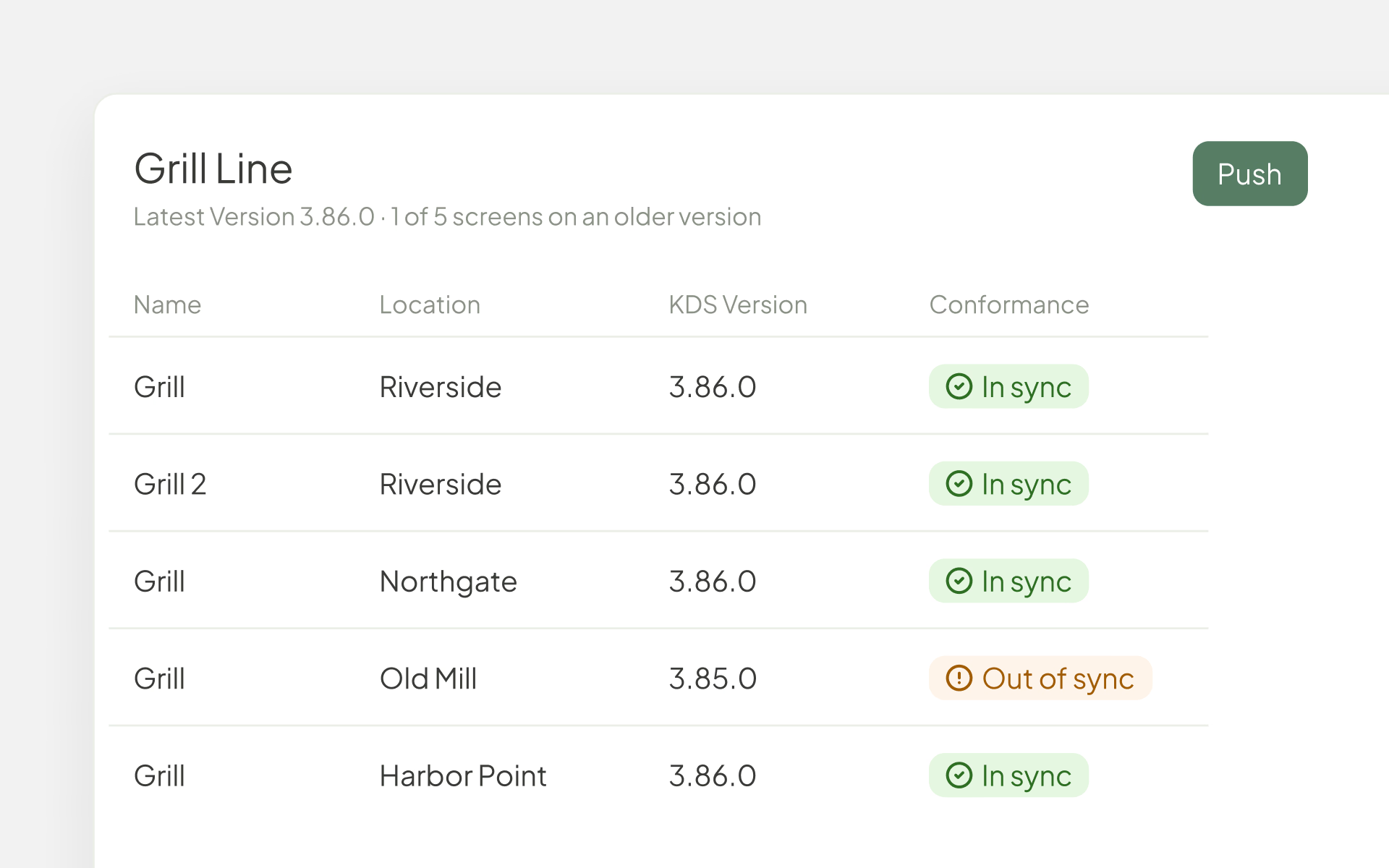
Cada pantalla de un perfil muestra si está In sync u Out of sync. In sync significa que la pantalla ya recibió los ajustes más recientes del perfil. Out of sync significa que todavía no: quizá el último cambio se guardó pero no se envió, o la pantalla estaba desconectada cuando salió. Así ve de un vistazo qué cocinas siguen el estándar y cuáles necesitan revisión.
Cada perfil también muestra cuántas de sus pantallas usan una versión anterior de KDS, para que sepa dónde hace falta una actualización antes de que un nuevo ajuste dependa de ella.
Las pantallas y los locales nuevos empiezan con el estándar
Cuando abre un local o se agrega una pantalla, asígnela al perfil correcto y empezará con los mismos ajustes que todas las demás pantallas que hacen ese trabajo. Cuando una pantalla cambia de función, por ejemplo si la segunda pantalla de la parrilla pasa a ser de expo, cámbiela a otro perfil.
Una pantalla con perfil sigue al perfil, así que sus ajustes no se desvían entre un envío y otro. Con Local Editing, usted elige qué pestañas de ajustes puede cambiar el personal en la propia pantalla, por ejemplo los filtros que una estación ajusta durante el turno.
Implemente las automatizaciones de la misma forma Agregue una automatización a un perfil y envíelo, y cada pantalla del perfil ejecutará las automatizaciones del perfil en lugar de las suyas. Más información sobre Automations.
Funciona con la comunicación entre pantallas La comunicación entre pantallas conecta una pantalla con las demás pantallas de su local, por eso se configura en cada pantalla, incluso cuando la pantalla sigue un perfil. Más información sobre la comunicación entre pantallas.
Disponible para marcas enterprise
Screen Profiles y los grupos de locales están disponibles para marcas enterprise, y Fresh los activa para su marca. Quién puede crear y enviar perfiles se controla con el permiso Manage Screen Profiles & Groups. Editar una sola pantalla desde la aplicación web está incluido en todos los planes.
¿Listo para manejar cada local con un solo estándar?
¿Es nuevo en Fresh KDS?
Cree su cuenta de Fresh KDS y empiece a recopilar datos de su cocina en minutos.
Abra Screen Profiles en Playbooks dentro de la aplicación web. Un buen primer paso es elegir una función, como Expo, configurar su perfil como lo maneja su mejor local y asignarle esas pantallas. Si no ve Screen Profiles, pida a su equipo de cuenta de Fresh que lo active para su marca.
Comience hoy mismo su prueba de 7 días de Fresh KDS configurando su cuenta. El proceso es completamente gratuito y solo lleva unos minutos. No se necesita tarjeta de crédito y puedes cancelar en cualquier momento.
.avif)


.png)



.avif)


.avif)



.avif)


.png)


.webp)


