Screens
Screens
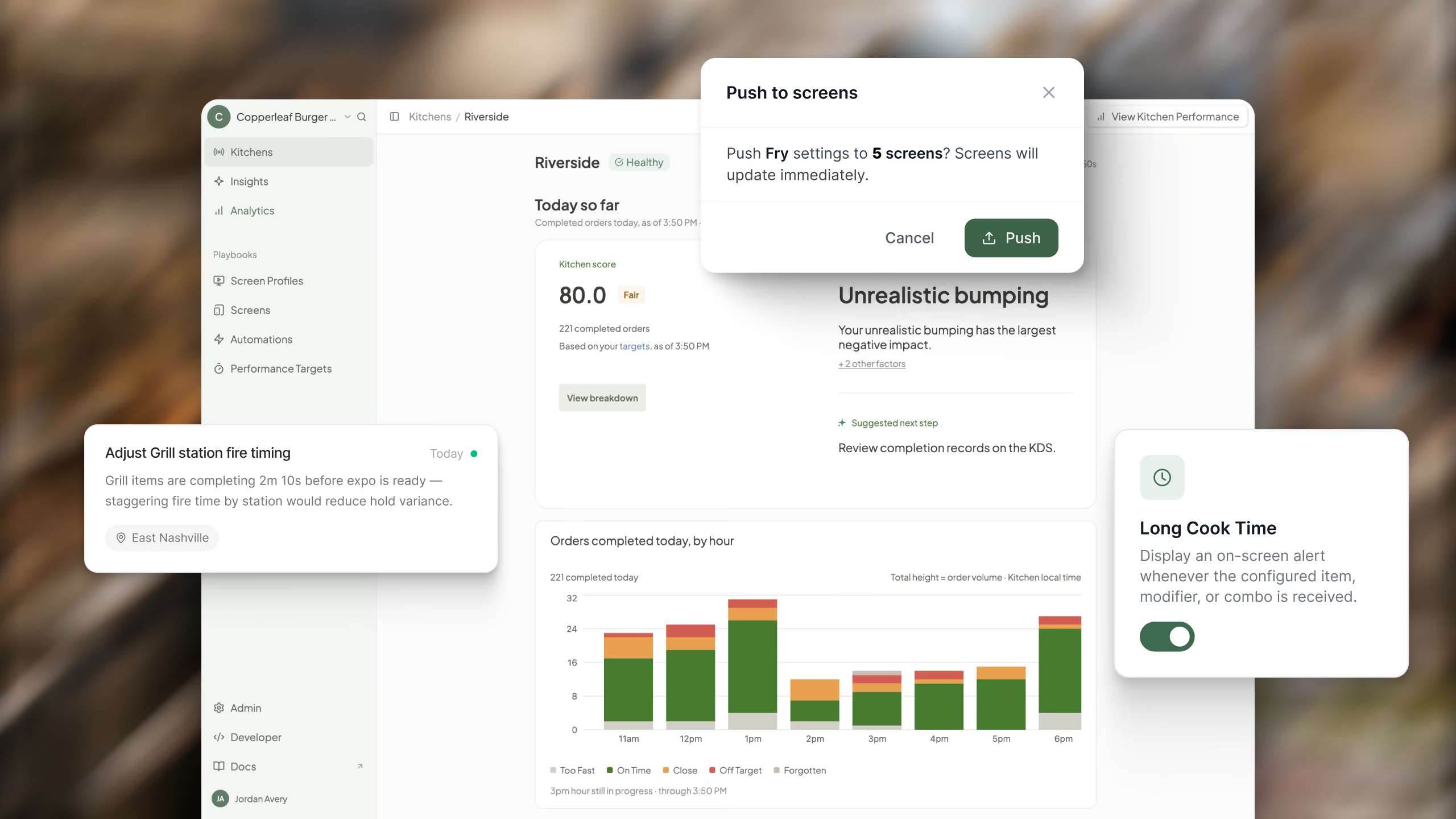
Gestione todas sus pantallas desde un solo lugar
Vea cada pantalla de Fresh KDS en todos sus locales, cambie su configuración desde el navegador y envíe la actualización a la cocina sin tocar el dispositivo.
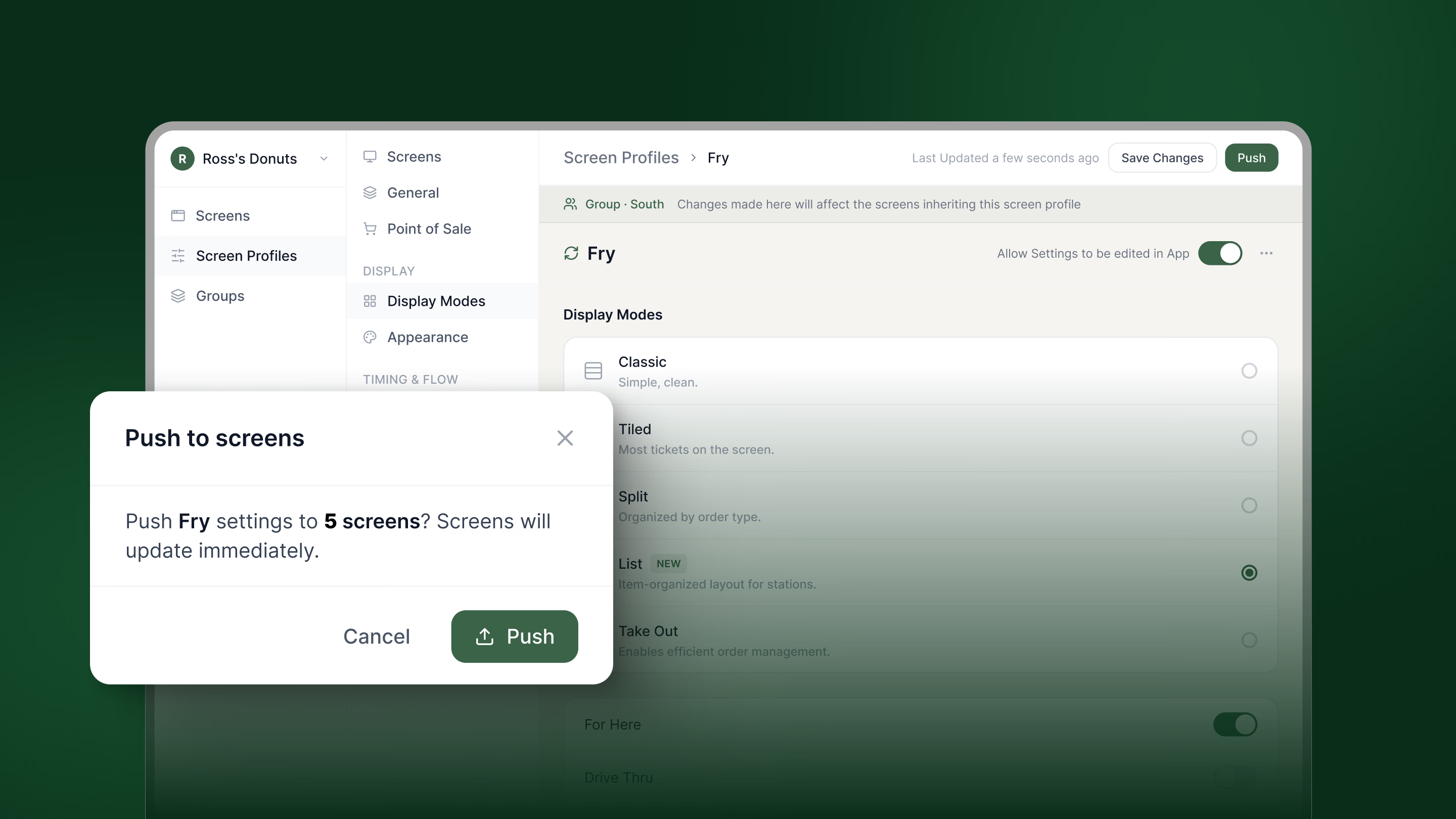
Vea cada pantalla de Fresh KDS en todos sus locales, cambie su configuración desde el navegador y envíe la actualización a la cocina sin tocar el dispositivo.
Explore Fresh KDS con nuestra demostración interactiva. Compruebe lo sencilla que puede ser la gestión de pedidos.
Cuando la configuración de una pantalla solo se puede cambiar en la propia pantalla, un pequeño cambio en 40 pantallas significa 40 visitas a la cocina o 40 sesiones remotas. Por eso, el temporizador de expo que debía cambiar la semana pasada muchas veces sigue igual.
Screens, en la aplicación web de Fresh KDS, le permite ver cada pantalla de todos sus locales y cambiar su configuración desde el navegador. Haga el cambio una vez y la cocina lo recibe sin que nadie toque el dispositivo.
Screens reúne en un solo lugar todas las pantallas de Fresh KDS de su marca. De cada una puede ver su local, si está en línea o desconectada, qué versión de KDS usa y qué Screen Profile sigue. Busque por pantalla o local, o filtre por local, grupo o versión de KDS para encontrar la que necesita.
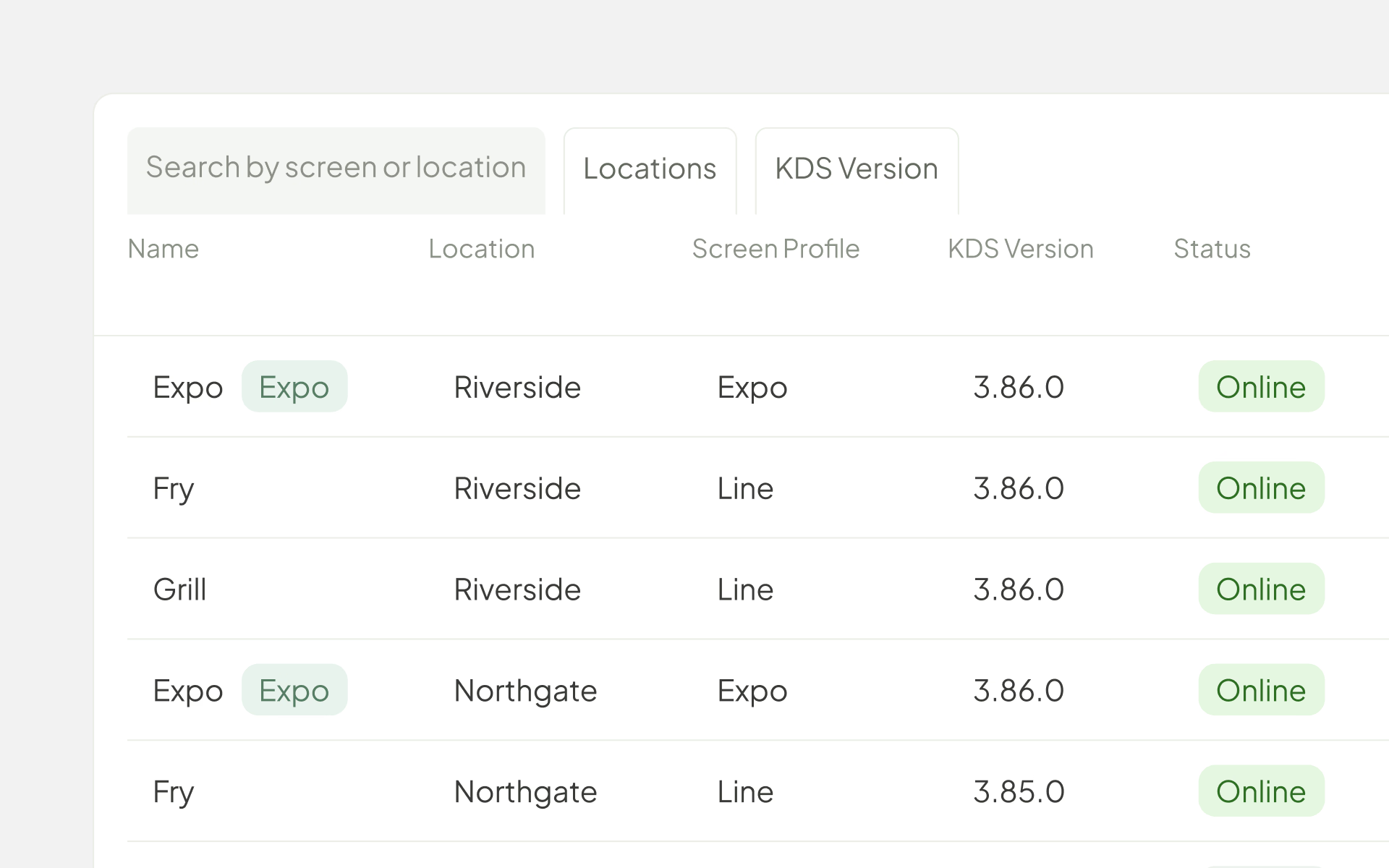
Cuando hay una versión más reciente de KDS, la pantalla se lo indica, para que sepa qué cocinas se están quedando atrás antes de que cause un problema. Screens también le avisa cuando un local no tiene una pantalla de expo configurada.
Abra cualquier pantalla y verá la misma configuración que su equipo encontraría en el dispositivo, desde los modos de visualización y los colores de los tickets hasta los tiempos de los artículos, el comportamiento de los pedidos y los sonidos. Cambie lo que necesite y guarde. La actualización llega a la pantalla de la cocina sin actualizar la app ni reiniciarla.
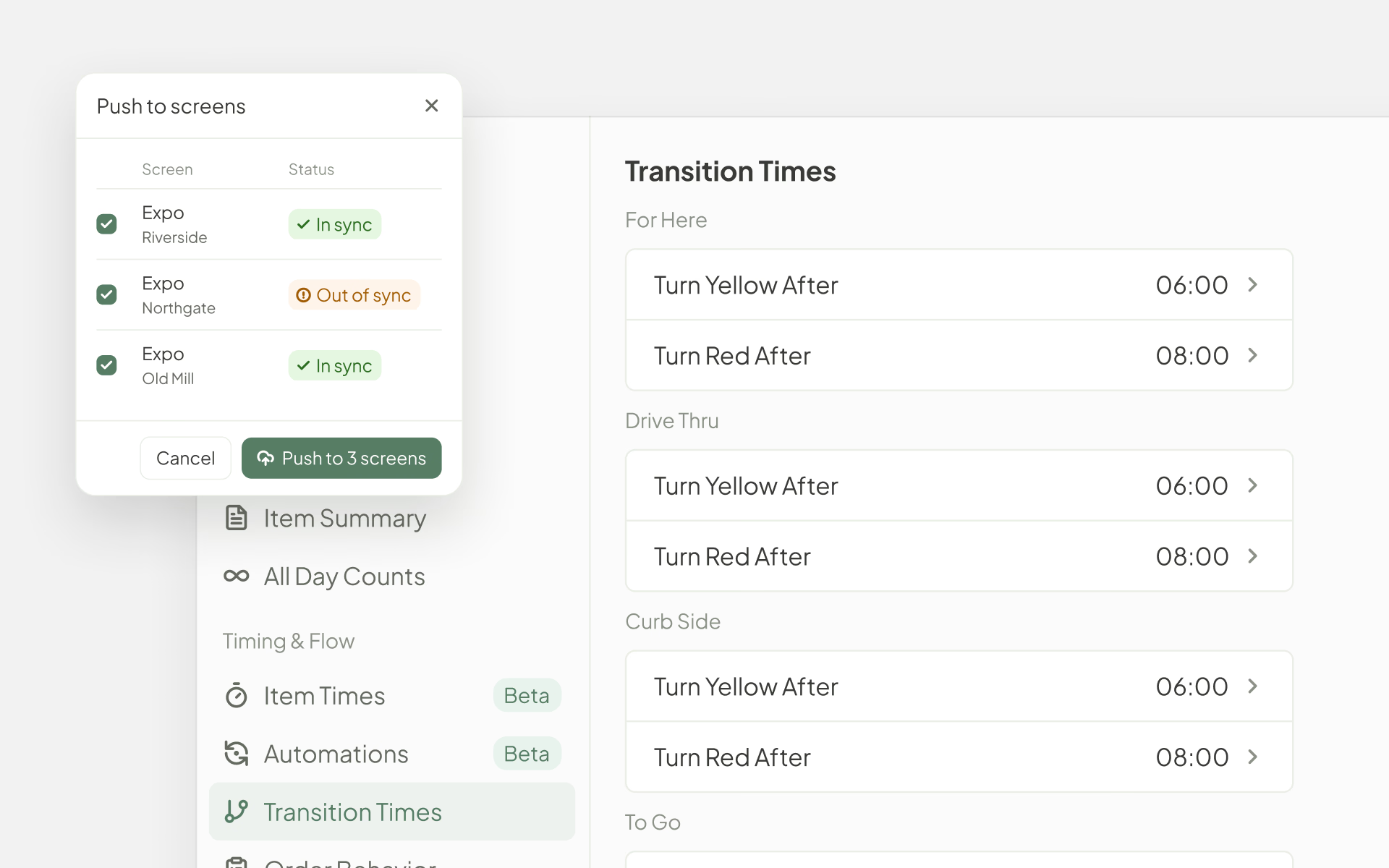
Cuando varias pantallas comparten un Screen Profile, Push envía su configuración a las pantallas que usted elija. Antes de enviarla, puede ver qué pantallas ya están sincronizadas y cuáles no.
Los ajustes pequeños también son más rápidos. Cambie el nombre de "Screen 3" a "Fry Station" desde su laptop y, segundos después, el nuevo nombre aparece en la pantalla de la cocina.
Algunas configuraciones deben quedarse como usted las dejó. Otras, su equipo necesita ajustarlas durante el turno. Con Local Editing usted elige, pestaña por pestaña, qué puede cambiar su equipo en la propia pantalla. Por ejemplo, permita cambios en Filtering y bloquee todo lo demás. En una pestaña bloqueada, el equipo puede ver la configuración, pero no cambiarla.
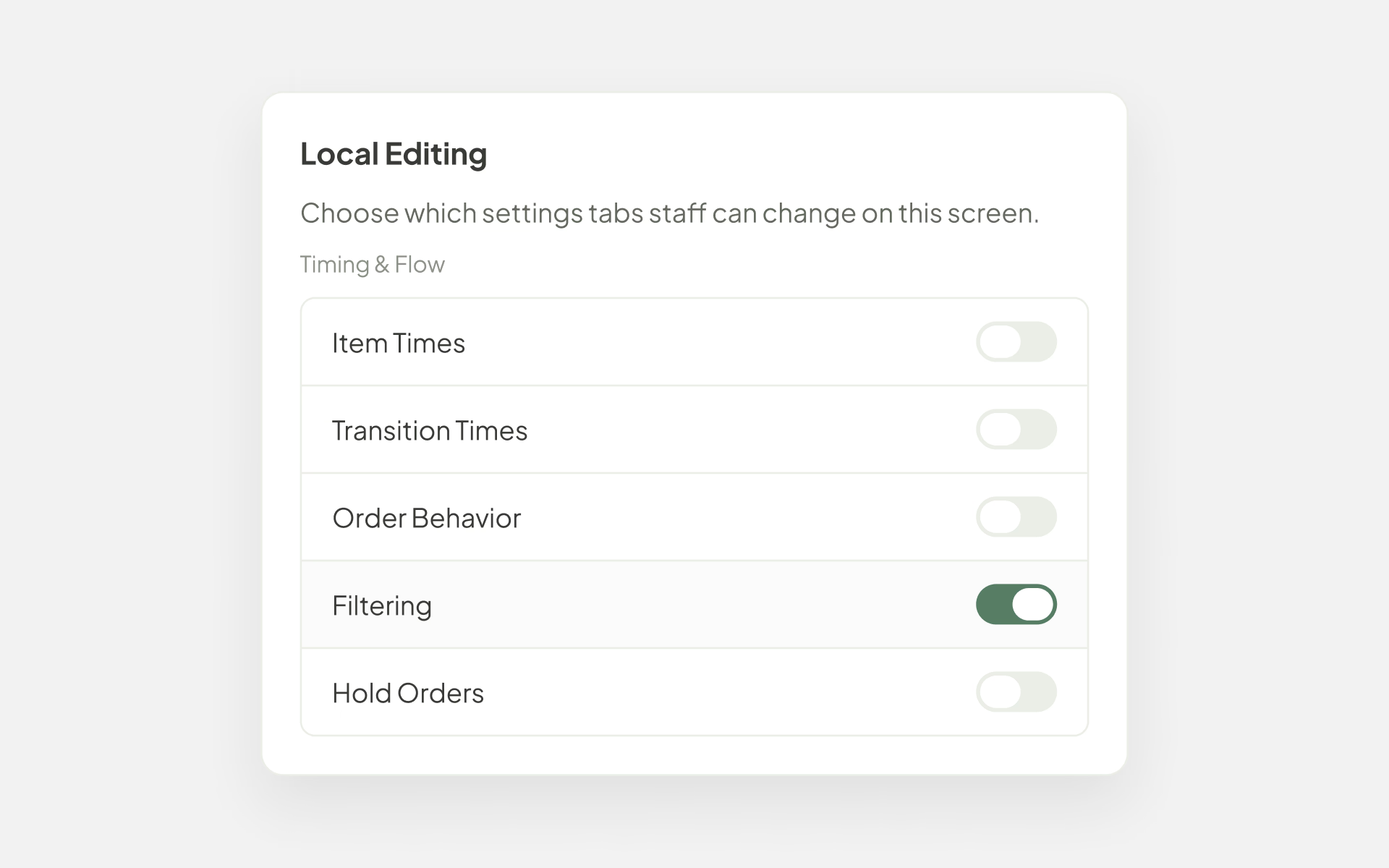
Local Editing funciona pestaña por pestaña en pantallas con KDS 3.85.0 o posterior.
Para marcas enterprise, los Screen Profiles le permiten guardar una configuración de pantalla una sola vez y aplicarla a cada pantalla que deba funcionar igual. Un perfil puede abarcar toda su marca, un grupo de locales o un solo local, para que la pantalla de expo de una tienda funcione igual que la de todas las demás.
Guardar un perfil nunca cambia una cocina por sí solo. Cuando esté listo, envíelo con Push y la aplicación web le indicará cuántas pantallas se actualizaron. Una pantalla que agregue después recibe la misma configuración en cuanto la asigne al perfil.
Funciona con Automations
Cree una automatización una vez y actívela en cualquier pantalla o Screen Profile. Más información sobre Automations.
Funciona con la comunicación entre pantallas
Screen Communication conecta una pantalla con las demás pantallas de su local, por eso se configura en cada pantalla, aunque la pantalla siga un perfil. Más información sobre la comunicación entre pantallas.
Screens está incluido en todos los planes de Fresh KDS. Puede cambiar la configuración de todas las funciones que incluye su plan. Los Screen Profiles y los grupos de locales están disponibles para marcas enterprise.
Cree su cuenta de Fresh KDS y empiece a capturar datos de su cocina en minutos.
Inicie sesión en la aplicación web y abra Screens para ver todas las pantallas de sus locales. Un buen primer paso es revisar qué pantallas están desconectadas o usan una versión anterior de KDS.
Descubra todas las formas en las que puede optimizar las operaciones de su cocina con Fresh KDS.
Comience hoy mismo su prueba de 7 días de Fresh KDS configurando su cuenta. El proceso es completamente gratuito y solo lleva unos minutos. No se necesita tarjeta de crédito y puedes cancelar en cualquier momento.
Empieza, es gratis.png)


.webp)


.avif)


.png)



.avif)


.avif)



.avif)


