Screens
Screens
Alle Küchenbildschirme an einem Ort verwalten
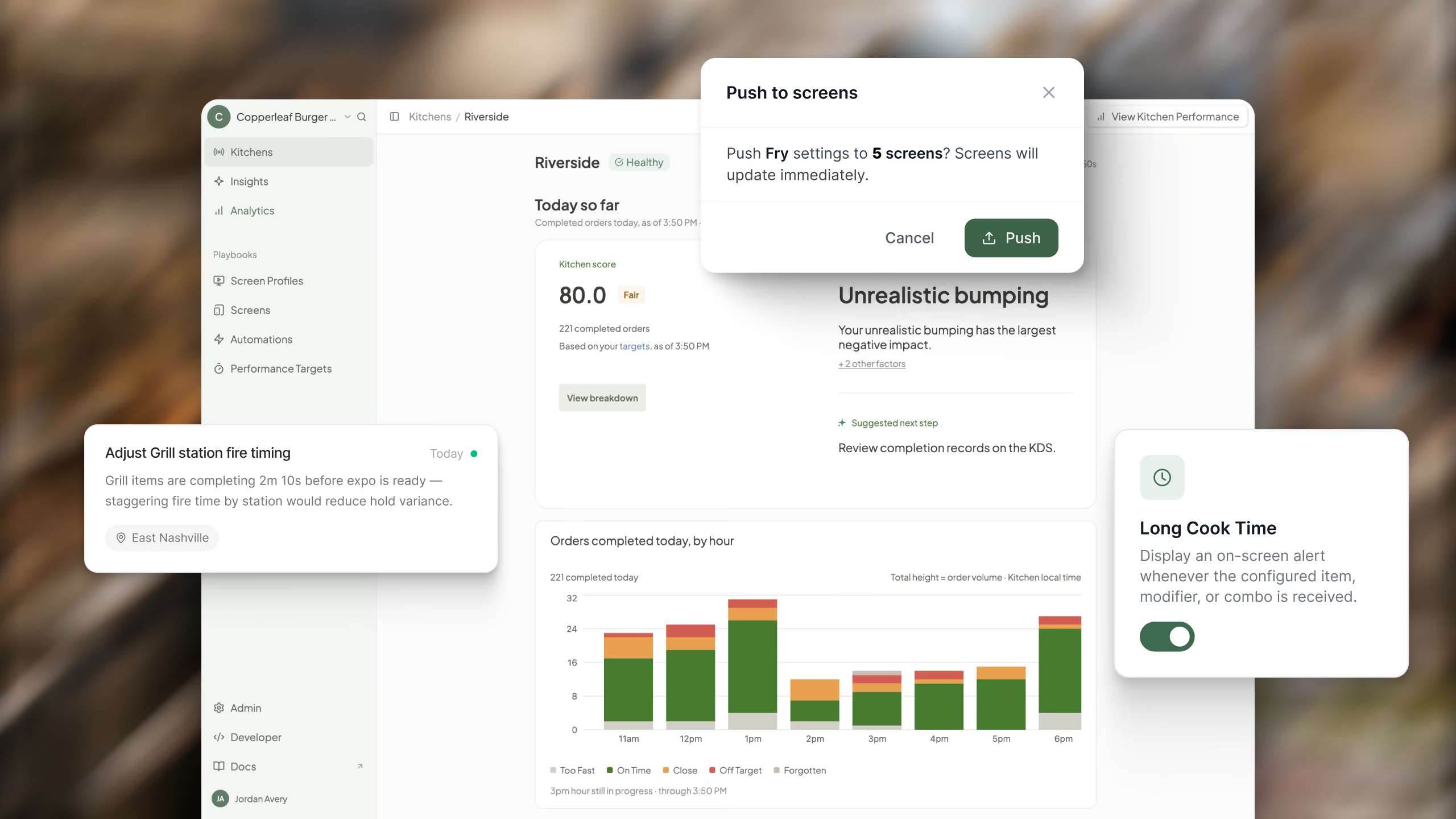
Sehen Sie jeden Fresh KDS-Bildschirm an all Ihren Standorten, ändern Sie seine Einstellungen im Browser und senden Sie das Update in die Küche, ohne das Gerät zu berühren.
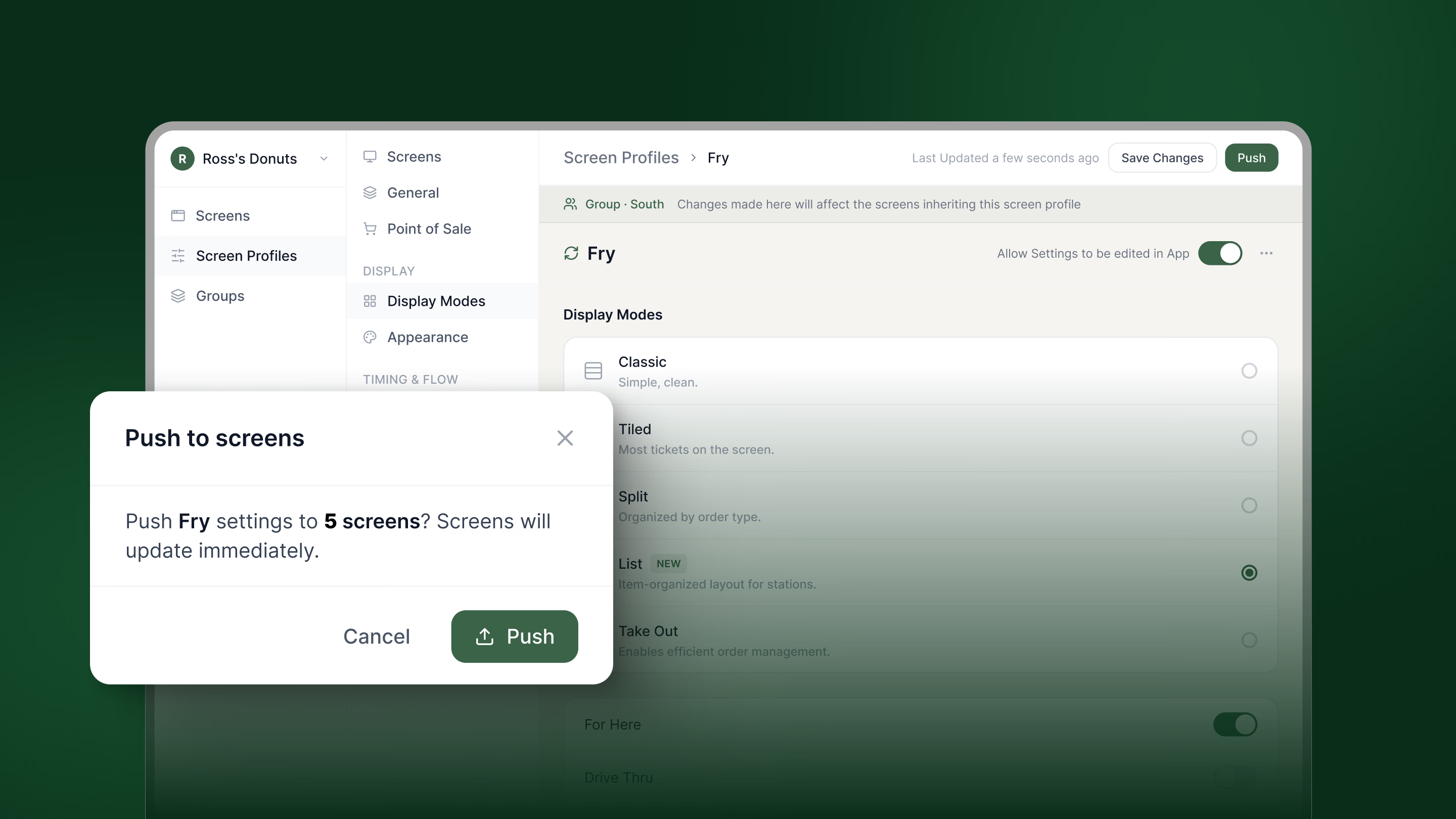
Sehen Sie jeden Fresh KDS-Bildschirm an all Ihren Standorten, ändern Sie seine Einstellungen im Browser und senden Sie das Update in die Küche, ohne das Gerät zu berühren.
Erkunden Sie Fresh KDS mit unserer interaktiven Demo. Erfahren Sie, wie einfach die Auftragsverwaltung sein kann.
Wenn sich Bildschirmeinstellungen nur am Bildschirm selbst ändern lassen, bedeutet eine kleine Änderung an 40 Bildschirmen 40 Wege in die Küche oder 40 Fernsitzungen. Deshalb ist der Expo-Timer, der letzte Woche hätte angepasst werden sollen, oft immer noch unverändert.
Mit Screens in der Fresh KDS Web-App sehen Sie jeden Bildschirm an all Ihren Standorten und ändern seine Einstellungen im Browser. Sie nehmen die Änderung einmal vor, und die Küche übernimmt sie, ohne dass jemand das Gerät anfassen muss.
Screens zeigt jeden Fresh KDS-Bildschirm Ihrer Marke an einem Ort. Für jeden Bildschirm sehen Sie den Standort, ob er online oder offline ist, welche KDS-Version er nutzt und welchem Screen Profile er folgt. Suchen Sie nach Bildschirm oder Standort, oder filtern Sie nach Standort, Gruppe oder KDS-Version, um den richtigen zu finden.
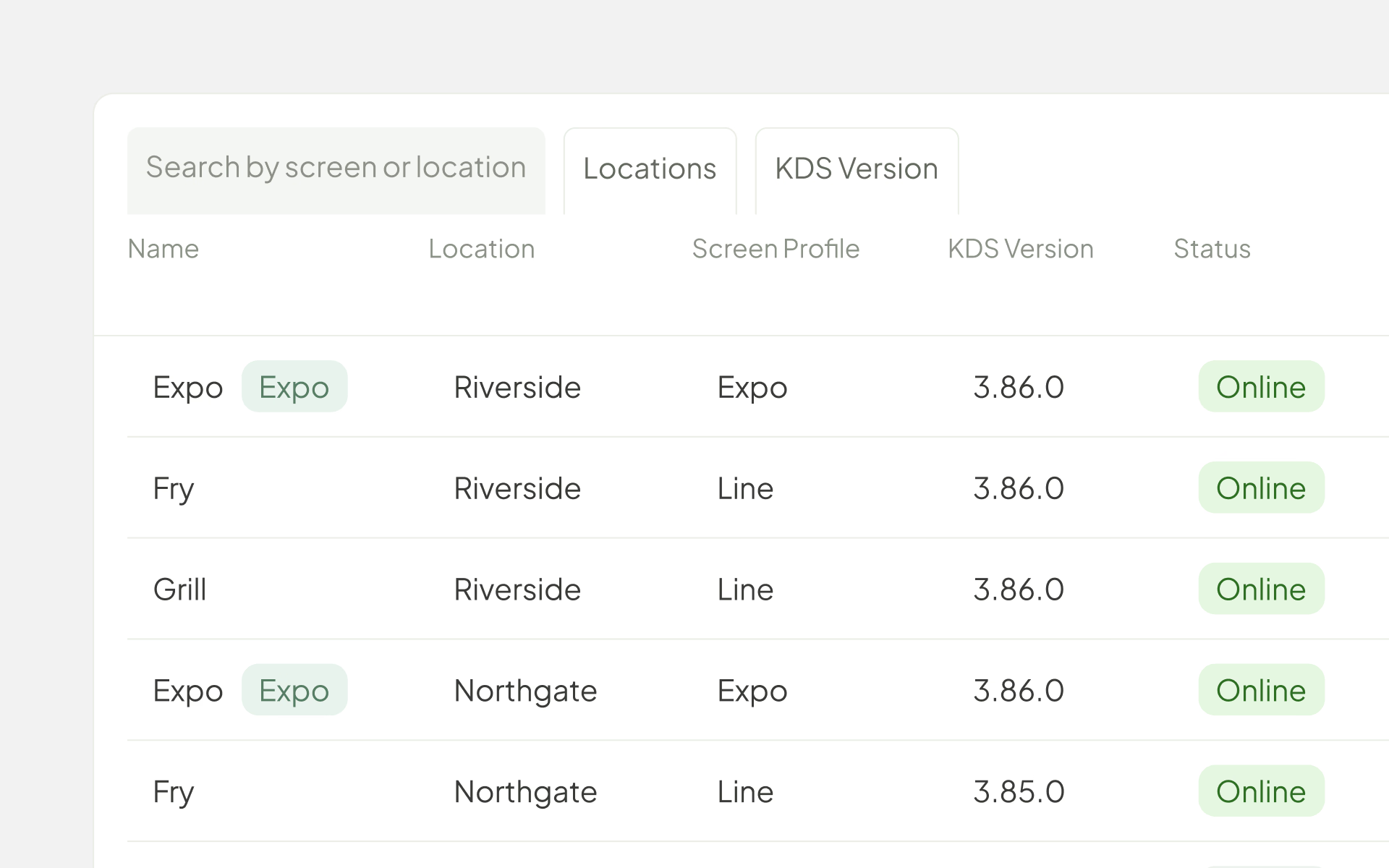
Wenn eine neuere KDS-Version verfügbar ist, weist der Bildschirm darauf hin. So wissen Sie, welche Küchen hinterherhinken, bevor es zum Problem wird. Screens zeigt Ihnen auch, wenn an einem Standort kein Expo-Bildschirm eingerichtet ist.
Öffnen Sie einen beliebigen Bildschirm und Sie sehen dieselben Einstellungen wie auf dem Gerät, von Anzeigemodi und Ticketfarben bis zu Artikelzeiten, Bestellverhalten und Tönen. Ändern Sie, was nötig ist, und speichern Sie. Das Update erreicht den Bildschirm in der Küche ohne App-Update oder Neustart.
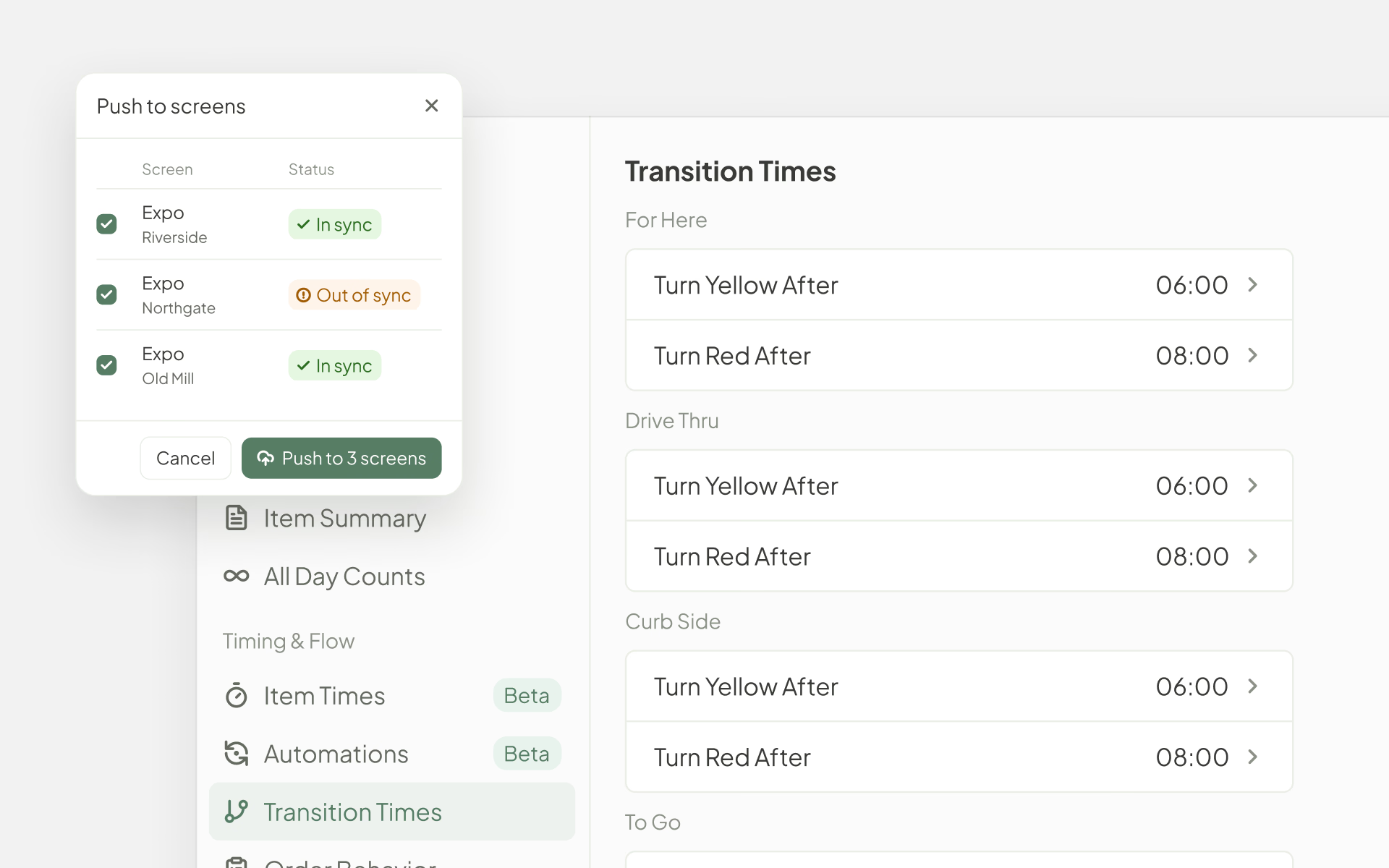
Wenn Bildschirme ein gemeinsames Screen Profile nutzen, sendet Push dessen Einstellungen an die Bildschirme, die Sie auswählen. Vor dem Push sehen Sie, welche Bildschirme bereits synchron sind und welche nicht.
Auch kleine Korrekturen gehen schneller. Benennen Sie „Screen 3“ am Laptop in „Fry Station“ um, und wenige Sekunden später erscheint der neue Name auf dem Bildschirm in der Küche.
Manche Einstellungen sollen so bleiben, wie Sie sie festgelegt haben. Andere muss Ihr Team während der Schicht anpassen. Mit Local Editing legen Sie Tab für Tab fest, was Ihr Team direkt am Bildschirm ändern darf. Erlauben Sie zum Beispiel Änderungen bei Filtering und sperren Sie alles andere. Auf einem gesperrten Tab sieht Ihr Team die Einstellungen weiterhin, kann sie aber nicht ändern.
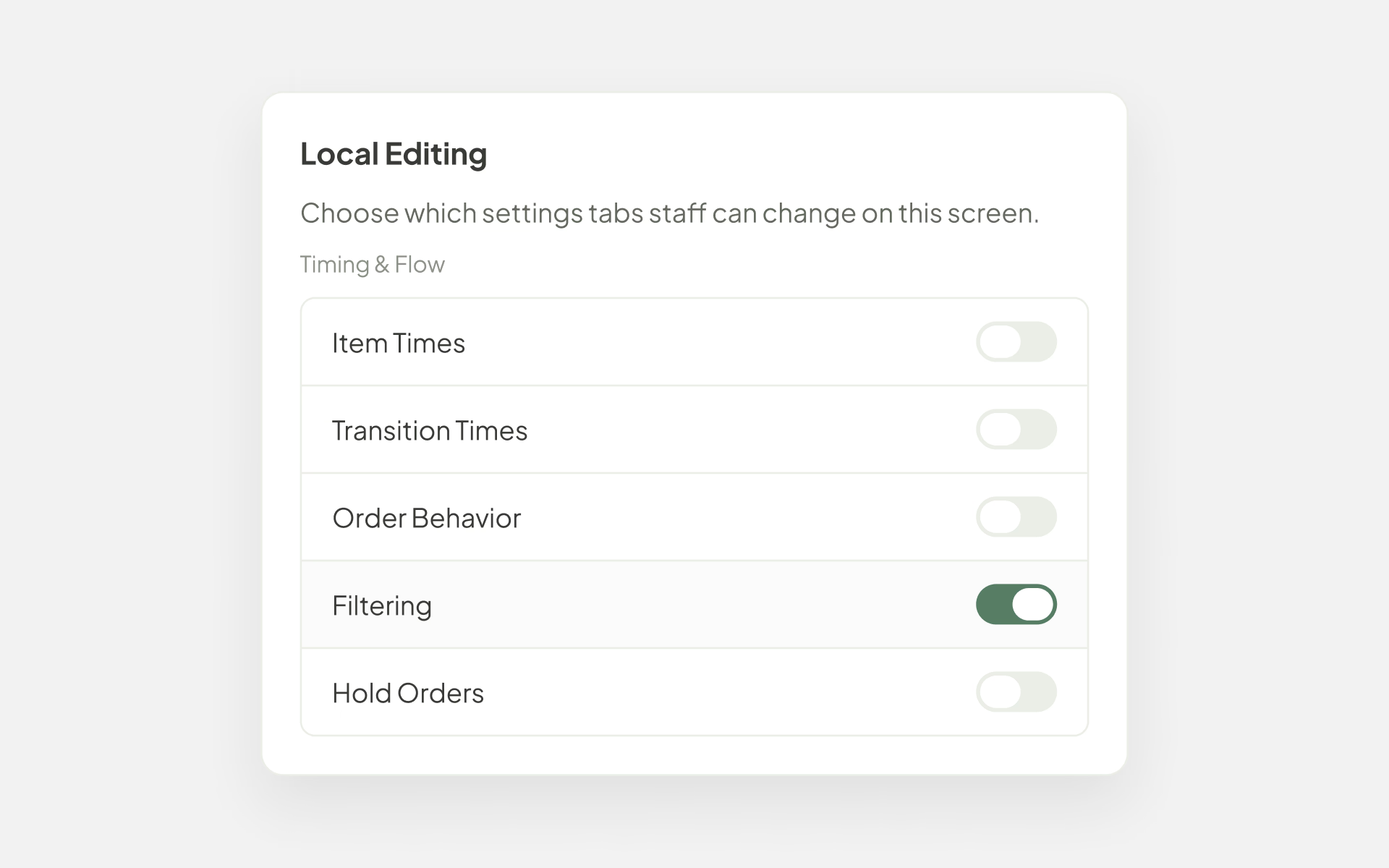
Local Editing funktioniert Tab für Tab auf Bildschirmen mit KDS 3.85.0 oder neuer.
Für Enterprise-Marken gibt es Screen Profiles: Sie speichern eine Reihe von Bildschirmeinstellungen einmal und wenden sie auf jeden Bildschirm an, der gleich arbeiten soll. Ein Profil kann Ihre gesamte Marke, eine Gruppe von Standorten oder einen einzelnen Standort abdecken. So funktioniert der Expo-Bildschirm in einer Filiale genauso wie in jeder anderen.
Das Speichern eines Profils ändert allein noch nichts in einer Küche. Wenn Sie bereit sind, pushen Sie es, und die Web-App zeigt Ihnen, wie viele Bildschirme aktualisiert wurden. Ein Bildschirm, den Sie später hinzufügen, übernimmt dieselben Einstellungen, sobald Sie ihn dem Profil zuweisen.
Funktioniert mit Automations
Erstellen Sie eine Automation einmal und aktivieren Sie sie dann für jeden Bildschirm oder jedes Screen Profile. Mehr über Automations.
Funktioniert mit bildschirmübergreifender Kommunikation
Screen Communication verbindet einen Bildschirm mit den anderen Bildschirmen am Standort. Deshalb legen Sie sie für jeden Bildschirm einzeln fest, auch wenn er einem Profil folgt. Mehr über bildschirmübergreifende Kommunikation.
Screens ist in jedem Fresh KDS-Tarif enthalten. Sie können die Einstellungen für alle Funktionen ändern, die Ihr Tarif umfasst. Screen Profiles und Standortgruppen sind für Enterprise-Marken verfügbar.
Erstellen Sie Ihr Fresh KDS-Konto und erfassen Sie in wenigen Minuten erste Küchendaten.
Melden Sie sich in der Web-App an und öffnen Sie Screens, um alle Bildschirme an Ihren Standorten zu sehen. Prüfen Sie zuerst, welche Bildschirme offline sind oder eine ältere KDS-Version nutzen.
Entdecken Sie alle Möglichkeiten, wie Sie Ihren Küchenbetrieb mit Fresh KDS optimieren können.
Starten Sie noch heute Ihre 7-Tage-Testversion von Fresh KDS, indem Sie Ihr Konto einrichten. Der Vorgang ist völlig kostenlos und dauert nur wenige Minuten. Es wird keine Kreditkarte benötigt und Sie können jederzeit kündigen.
Fangen Sie an — es ist kostenlos.png)


.webp)


.avif)



.avif)



.png)





.avif)
.avif)


