Screens
Screens
Gérez tous vos écrans de cuisine au même endroit
Voyez chaque écran Fresh KDS de tous vos établissements, modifiez ses paramètres depuis votre navigateur et envoyez la mise à jour en cuisine sans toucher à l'appareil.
Voyez chaque écran Fresh KDS de tous vos établissements, modifiez ses paramètres depuis votre navigateur et envoyez la mise à jour en cuisine sans toucher à l'appareil.
Découvrez Fresh KDS grâce à notre démo interactive. Découvrez à quel point la gestion des commandes peut être simple.
Quand les paramètres d'un écran ne se modifient que sur l'écran lui-même, un petit changement sur 40 écrans signifie 40 passages en cuisine, ou 40 sessions à distance. Résultat, le minuteur de l'expo qui devait changer la semaine dernière n'a souvent toujours pas bougé.
Avec Screens, dans l'application web Fresh KDS, vous voyez chaque écran de tous vos établissements et modifiez ses paramètres depuis votre navigateur. Faites le changement une fois, et la cuisine le reçoit sans que personne ne touche à l'appareil.
Screens regroupe au même endroit tous les écrans Fresh KDS de votre marque. Pour chacun, vous voyez son établissement, s'il est en ligne ou hors ligne, la version de KDS qu'il utilise et le Screen Profile qu'il suit. Recherchez par écran ou par établissement, ou filtrez par établissement, groupe ou version de KDS pour trouver celui qu'il vous faut.
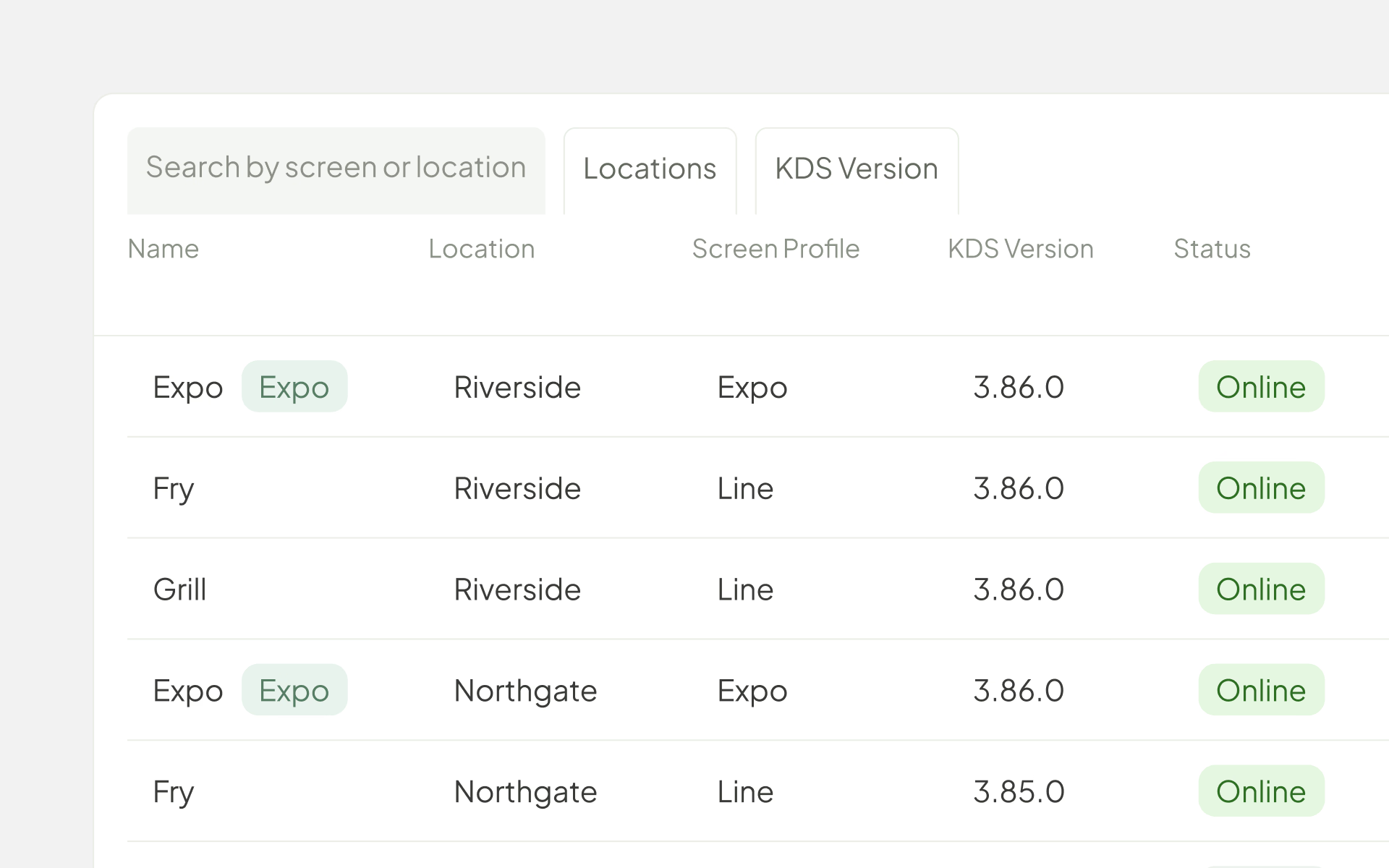
Quand une version plus récente de KDS est disponible, l'écran vous le signale, pour savoir quelles cuisines ont du retard avant que cela ne pose problème. Screens vous indique aussi quand un établissement n'a aucun écran d'expo configuré.
Ouvrez n'importe quel écran pour retrouver les mêmes paramètres que votre équipe voit sur l'appareil, des modes d'affichage et couleurs des tickets jusqu'aux temps des articles, au comportement des commandes et aux sons. Modifiez ce qu'il faut et enregistrez. La mise à jour arrive sur l'écran en cuisine sans mise à jour de l'application ni redémarrage.
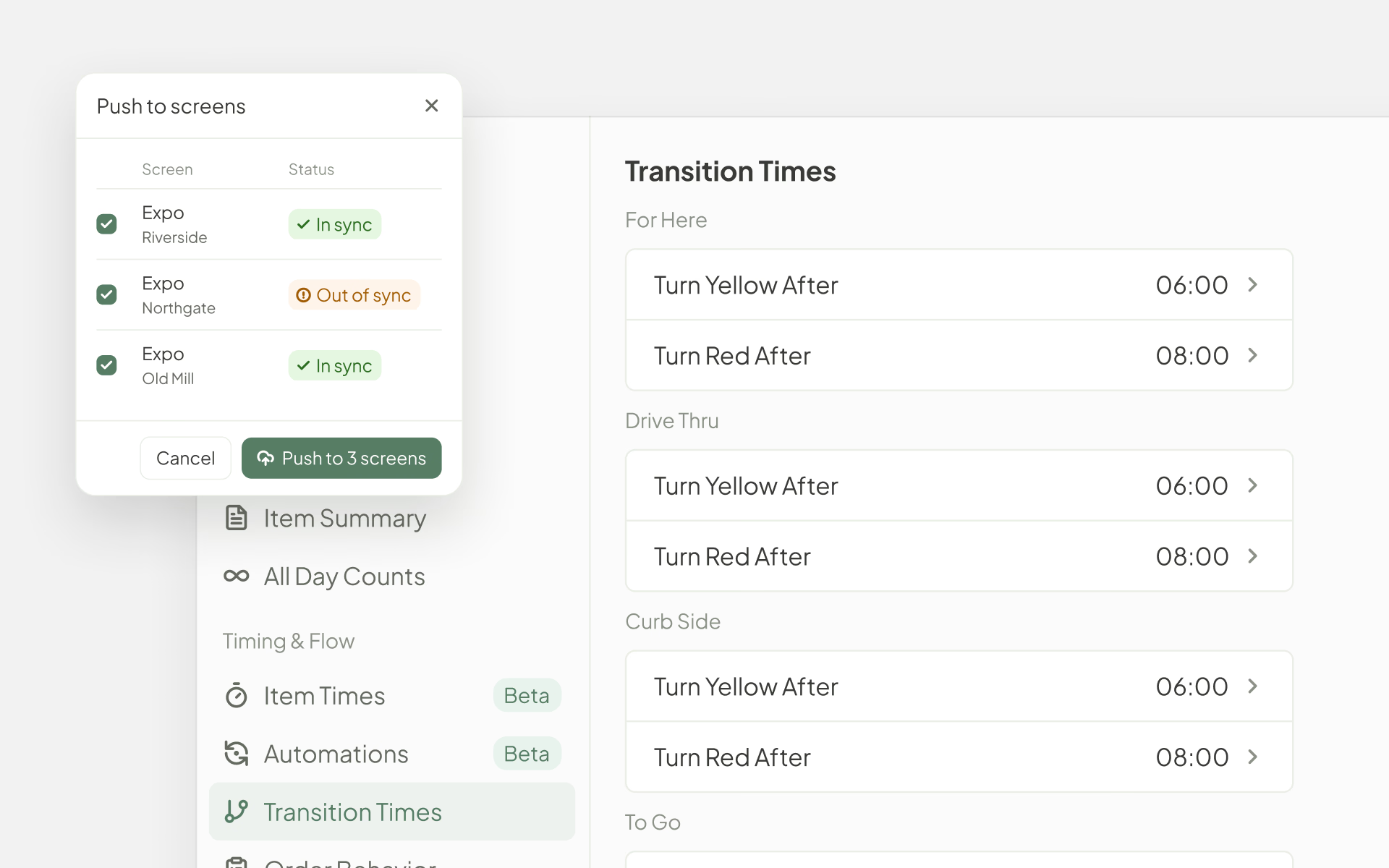
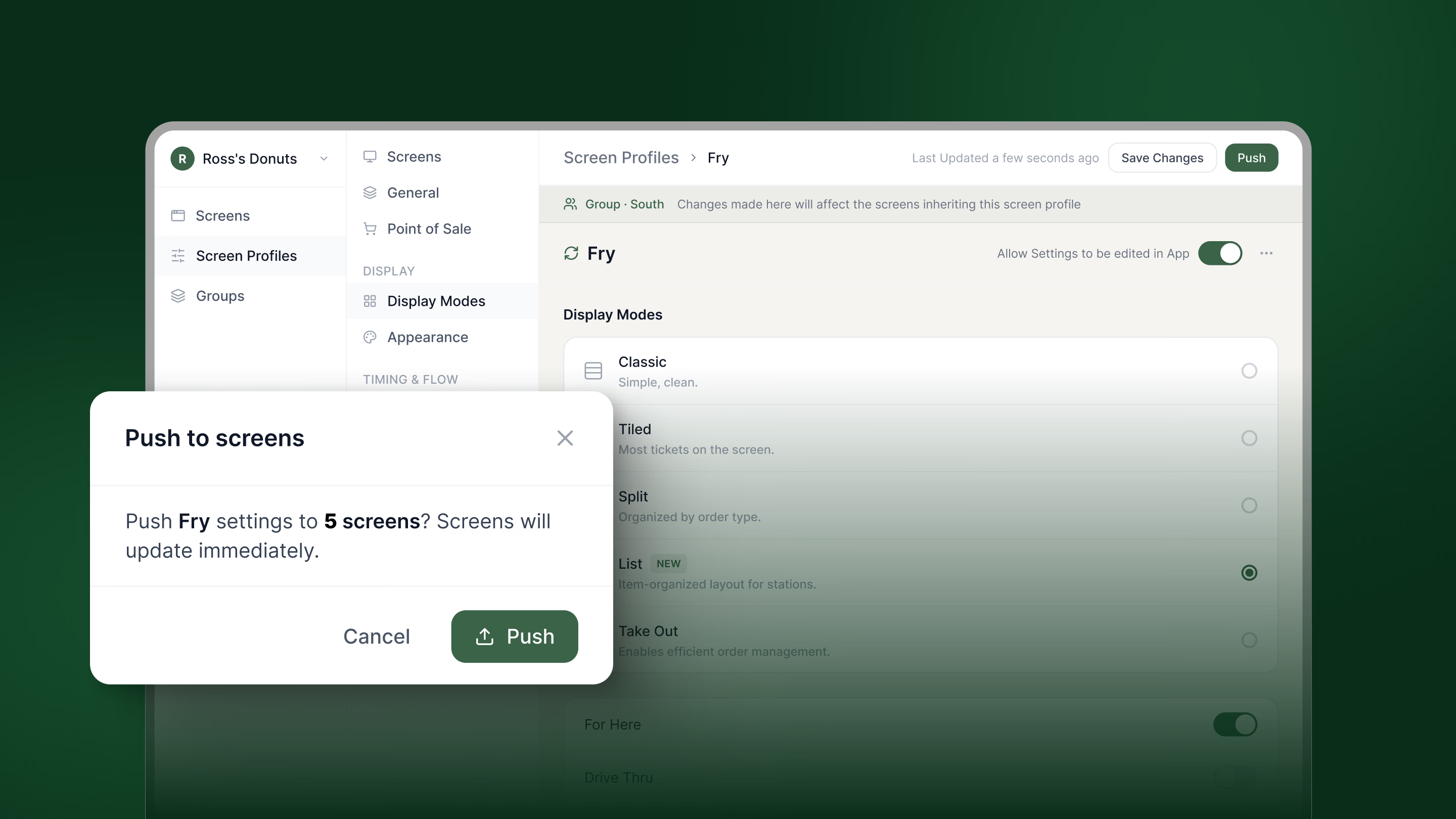
Quand des écrans partagent un Screen Profile, Push envoie ses paramètres aux écrans que vous choisissez. Avant l'envoi, vous voyez quels écrans sont déjà synchronisés et lesquels ne le sont pas.
Les petites corrections vont aussi plus vite. Renommez « Screen 3 » en « Fry Station » depuis votre ordinateur portable, et le nouveau nom s'affiche sur l'écran en cuisine quelques secondes plus tard.
Certains paramètres doivent rester tels que vous les avez définis. D'autres, votre équipe doit pouvoir les ajuster pendant le service. Local Editing vous permet de choisir, onglet par onglet, ce que l'équipe peut modifier directement sur l'écran. Par exemple, autorisez les changements dans Filtering et verrouillez tout le reste. Sur un onglet verrouillé, l'équipe voit toujours les paramètres, mais ne peut pas les modifier.
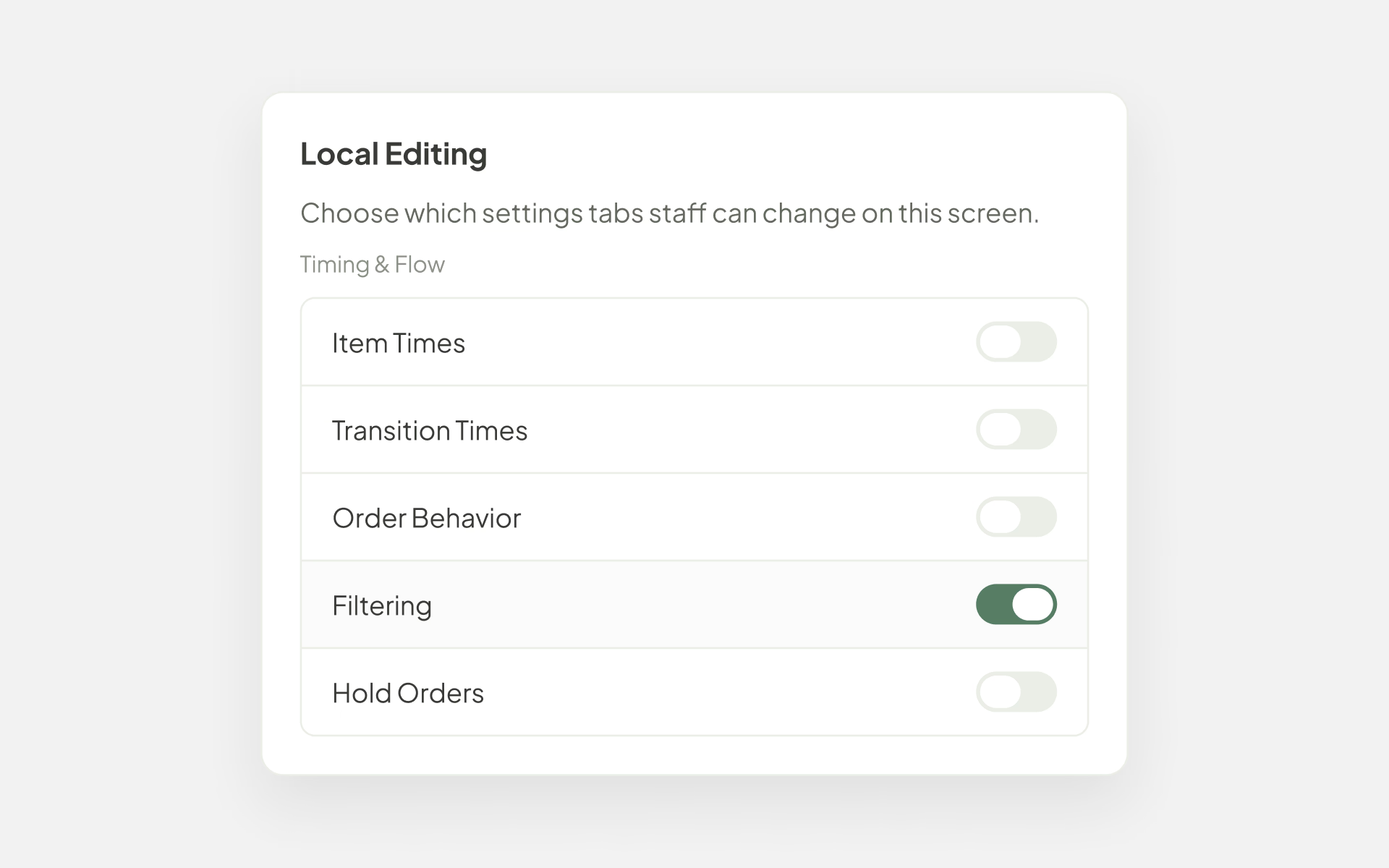
Local Editing fonctionne onglet par onglet sur les écrans équipés de KDS 3.85.0 ou version ultérieure.
Pour les marques enterprise, les Screen Profiles permettent d'enregistrer un ensemble de paramètres une seule fois et de l'appliquer à chaque écran qui doit fonctionner de la même façon. Un profil peut couvrir toute votre marque, un groupe d'établissements ou un seul établissement, pour que l'écran d'expo d'un restaurant fonctionne comme celui de tous les autres.
Enregistrer un profil ne modifie jamais une cuisine à lui seul. Quand vous êtes prêt, envoyez-le avec Push, et l'application web vous indique combien d'écrans ont été mis à jour. Un écran ajouté plus tard reprend les mêmes paramètres dès que vous l'assignez au profil.
Fonctionne avec Automations
Créez une automatisation une fois, puis activez-la sur n'importe quel écran ou Screen Profile. En savoir plus sur Automations.
Fonctionne avec la communication entre écrans
Screen Communication relie un écran aux autres écrans de son établissement. Vous la configurez donc pour chaque écran, même quand l'écran suit un profil. En savoir plus sur la communication entre écrans.
Screens est inclus dans tous les forfaits Fresh KDS. Vous pouvez modifier les paramètres de toutes les fonctionnalités comprises dans votre forfait. Les Screen Profiles et les groupes d'établissements sont disponibles pour les marques enterprise.
Créez votre compte Fresh KDS et commencez à recueillir les données de votre cuisine en quelques minutes.
Connectez-vous à l'application web et ouvrez Screens pour voir tous les écrans de vos établissements. Commencez par vérifier quels écrans sont hors ligne ou utilisent une ancienne version de KDS.
Découvrez toutes les manières dont vous pouvez rationaliser les opérations de votre cuisine avec Fresh KDS.
Commencez votre essai de 7 jours de Fresh KDS dès aujourd'hui en configurant votre compte. Le processus est totalement gratuit et ne prend que quelques minutes. Aucune carte de crédit n'est requise et vous pouvez annuler à tout moment.
Commencez, c'est gratuit.png)


.webp)


.avif)


.png)


.avif)


.avif)


.avif)