Donnez à chaque écran qui fait le même travail, dans chaque établissement, les mêmes paramètres. Mettez-les à jour quand votre cuisine évolue, envoyez-les à tous les écrans et voyez lesquels les utilisent.
Essayez une démonstration interactive pratique
Découvrez Fresh KDS grâce à notre démo interactive. Découvrez à quel point la gestion des commandes peut être simple.
Les écrans d'une cuisine ne restent jamais configurés longtemps de la même façon. Un nouveau plat arrive au menu, les délais du drive se resserrent, un établissement ouvre, un poste change de rôle. Chaque changement doit atteindre tous les écrans concernés, et y rester. Écran par écran, c'est long, et au bout de quelques mois, les écrans d'expo de deux établissements ne fonctionnent plus tout à fait de la même manière.
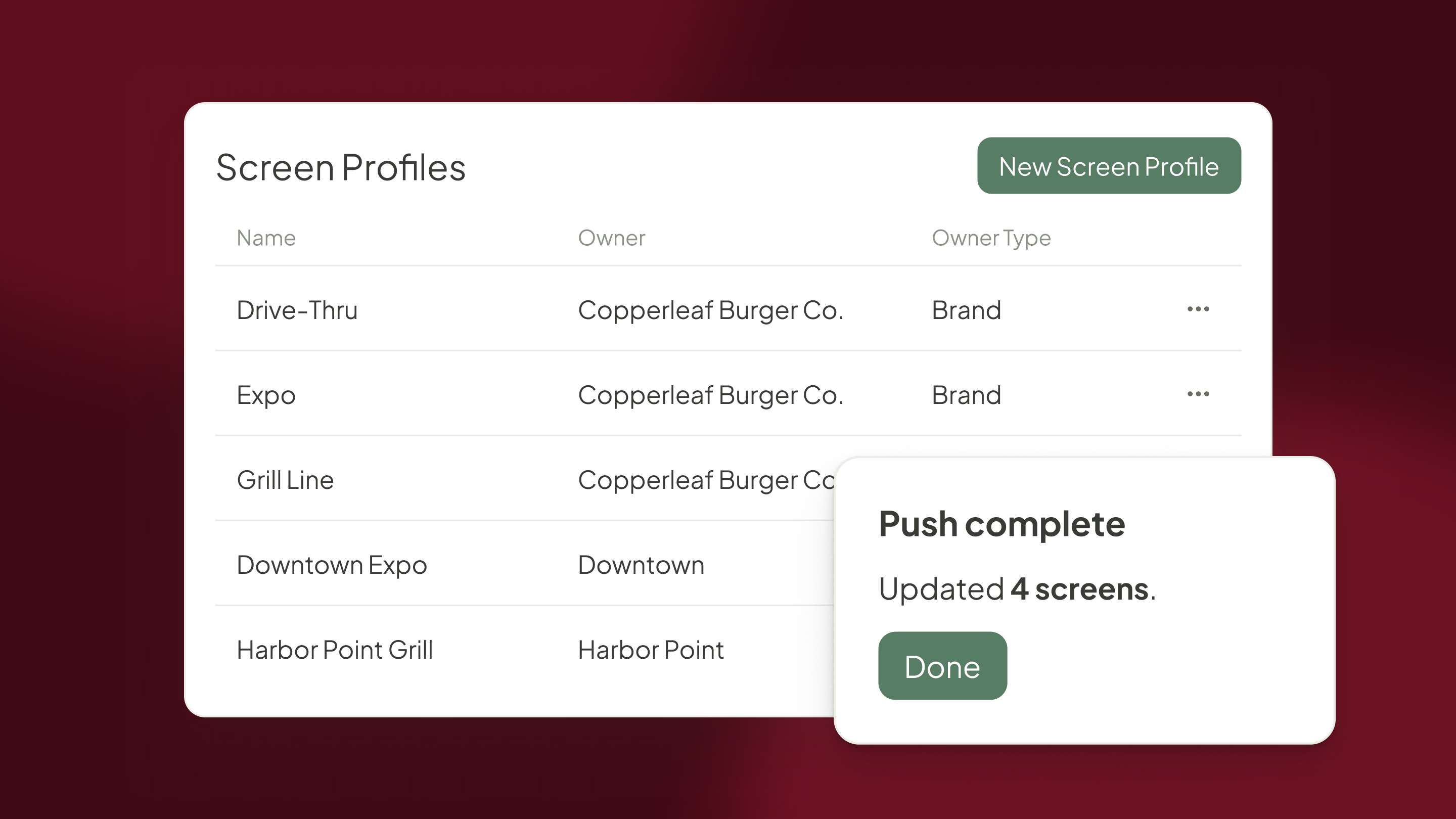
Découvrez Screen Profiles dans l'application web Fresh KDS. Un screen profile est un ensemble de paramètres d'écran partagé, que suivent tous les écrans qui font le même travail. Modifiez le profil, envoyez-le avec Push, et chaque écran du profil applique le changement. Ensuite, voyez quels écrans l'utilisent.
Un standard pour chaque écran qui fait le même travail
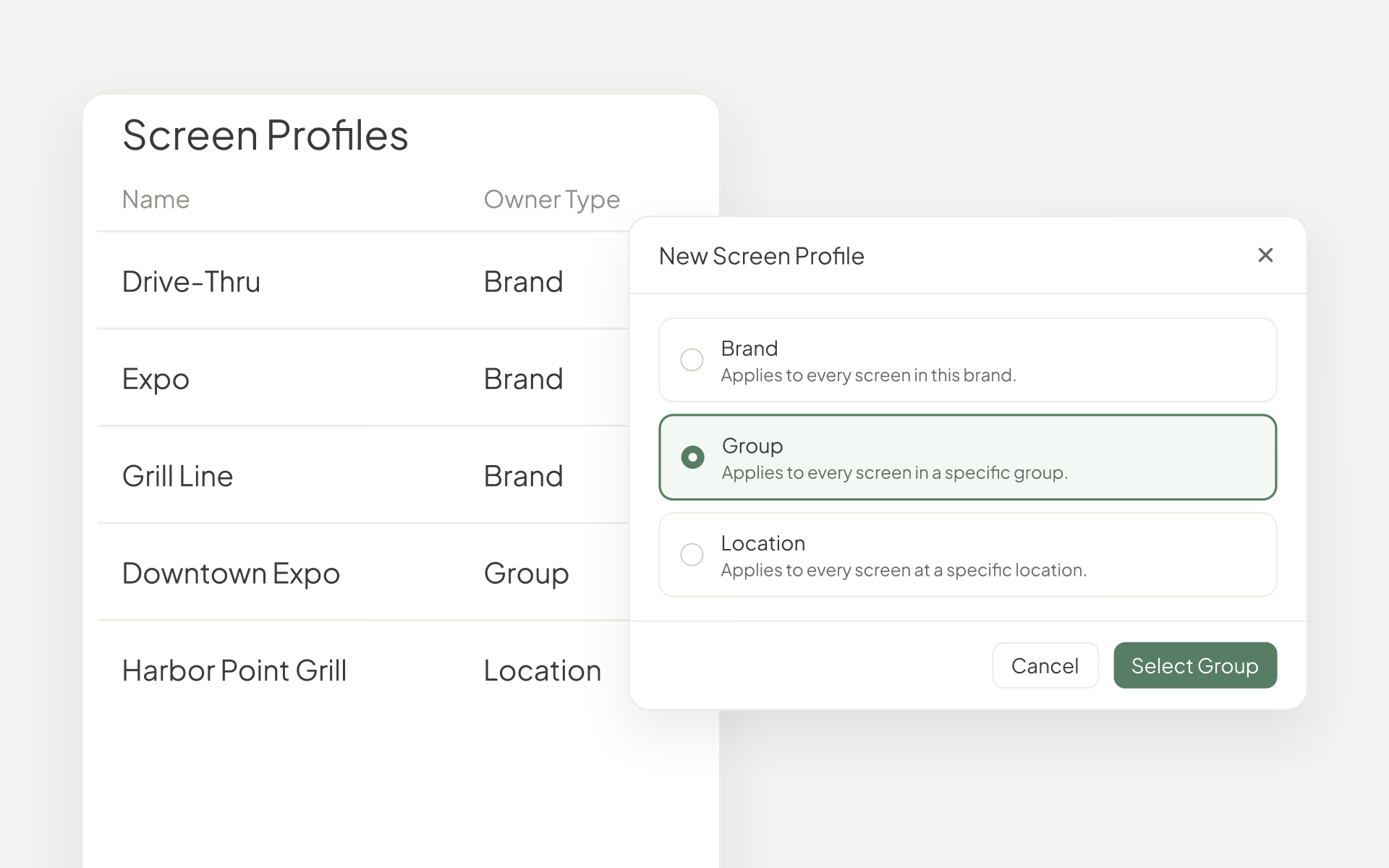
Créez un profil pour chaque rôle de votre cuisine, comme Expo, Grill Line ou Drive-Thru. Chaque profil réunit les paramètres de ce rôle : mode d'affichage, couleurs des tickets, résumé des articles, comportement des commandes, commandes en attente, sons et automatisations. Choisissez ensuite sa portée. Un profil peut s'appliquer à toute votre marque, à un groupe d'établissements ou à un seul établissement.
Cette portée vous permet de gérer les exceptions. Gardez un profil Expo pour toute la marque, puis donnez un profil à part à un groupe d'établissements, ou à un établissement qui teste quelque chose de nouveau.
Modifiez le standard, et chaque écran suit
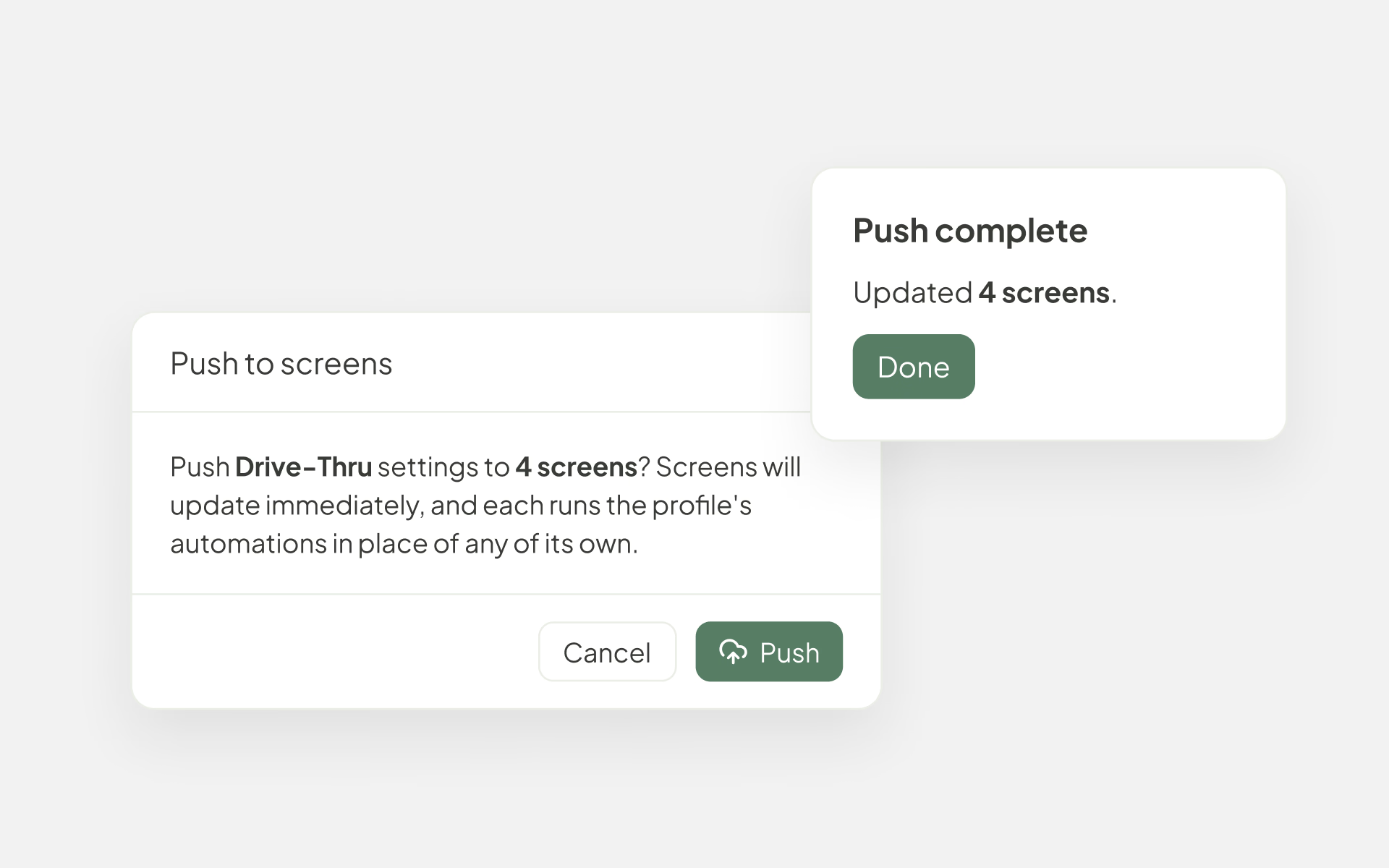
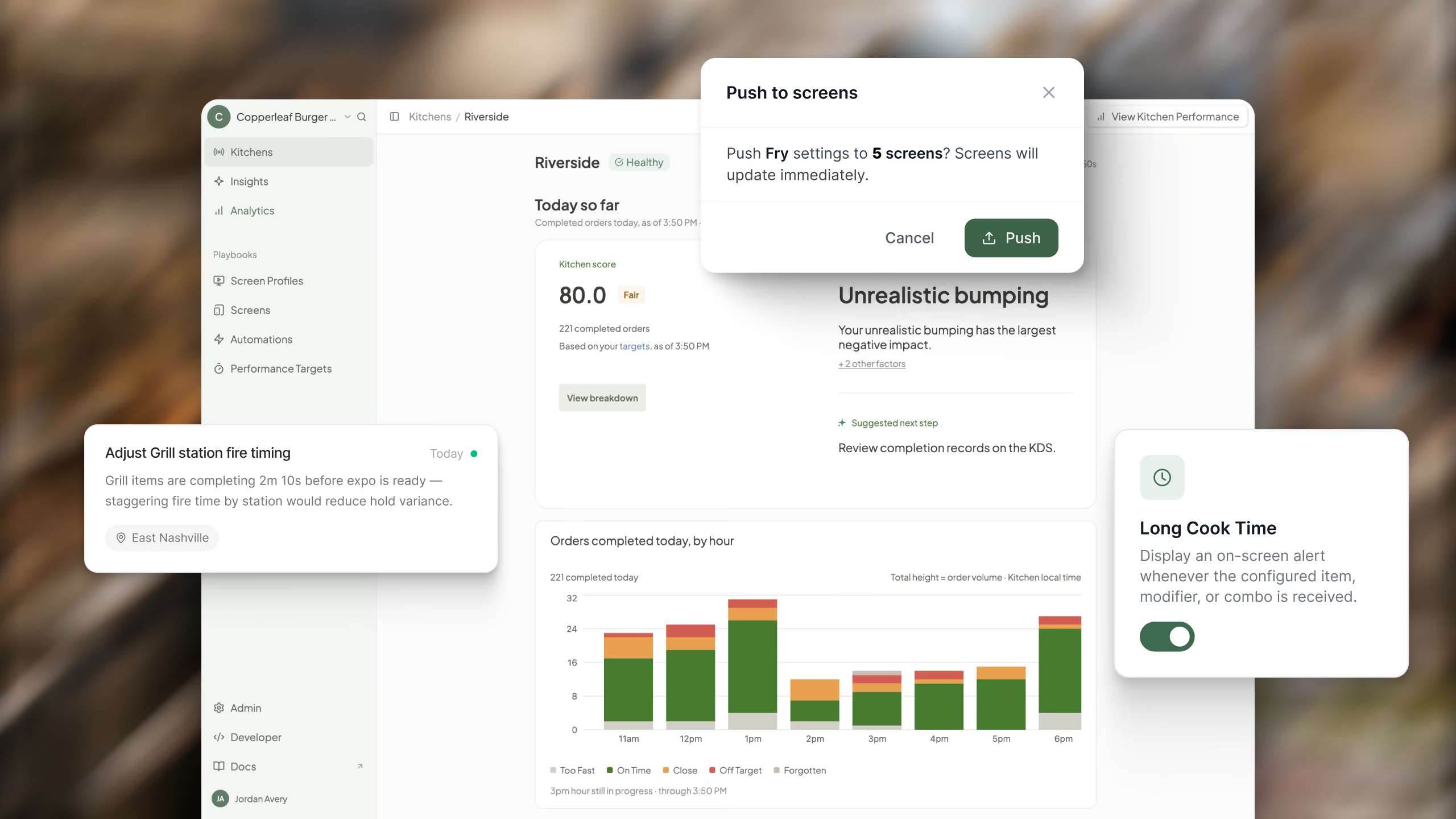
Imaginons que votre marque décide que les tickets du drive doivent passer au rouge après 7 minutes au lieu de 8. Ouvrez le profil Drive-Thru, modifiez-le une fois et enregistrez. Enregistrer ne change jamais rien en cuisine à lui seul, vous pouvez donc faire tous vos changements d'abord et les envoyer ensemble. Quand vous êtes prêt, cliquez sur Push, et chaque écran du profil est mis à jour.
Une fois l'envoi terminé, l'application web vous indique combien d'écrans ont été mis à jour. Le changement apparaît sur les écrans en cuisine, sans mise à jour de l'application ni redémarrage.
Voyez quels écrans utilisent les derniers paramètres
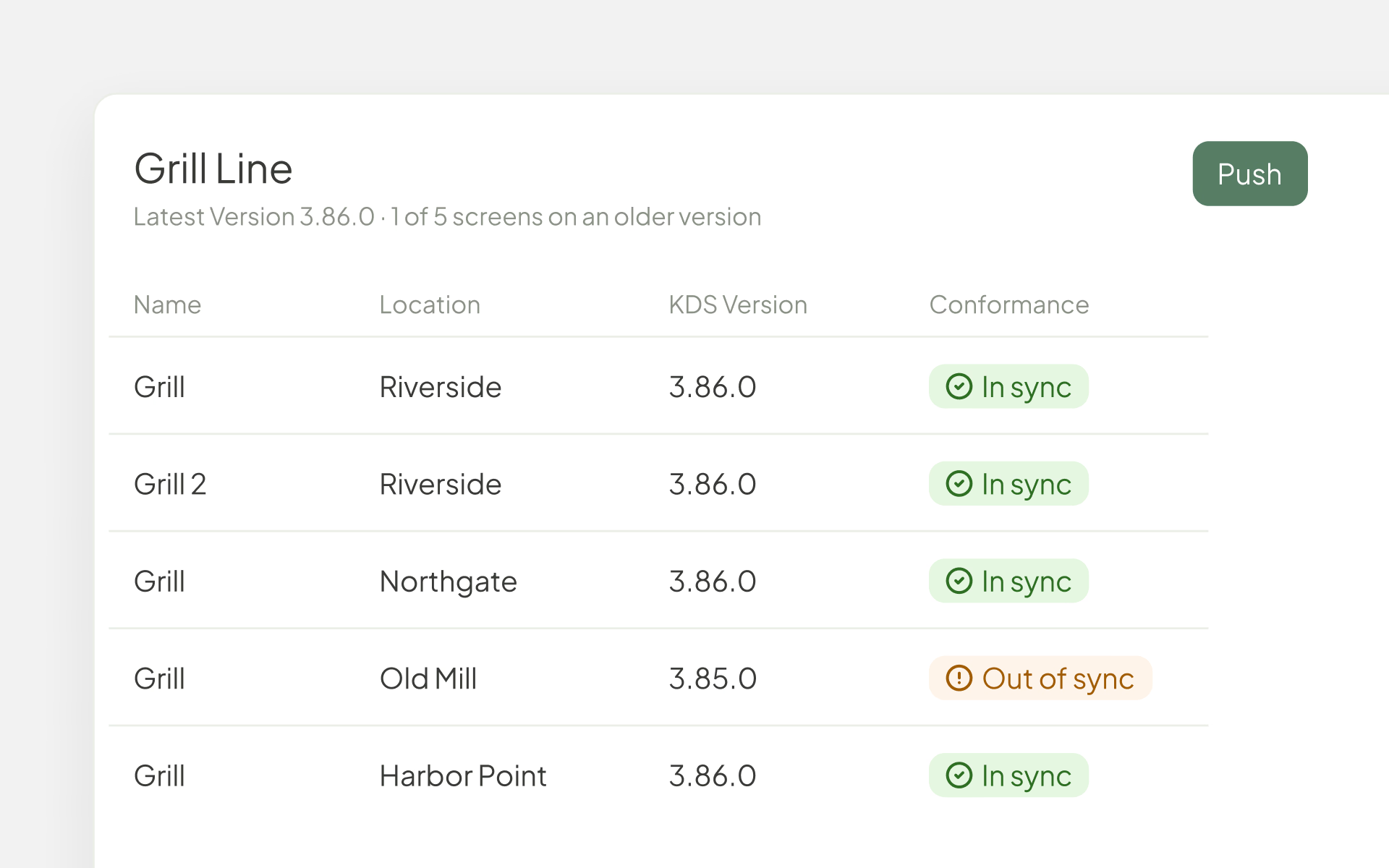
Chaque écran d'un profil indique s'il est In sync ou Out of sync. In sync signifie que l'écran a reçu les derniers paramètres du profil. Out of sync signifie que ce n'est pas encore le cas : le dernier changement a peut-être été enregistré sans être envoyé, ou l'écran était hors ligne au moment de l'envoi. Vous voyez d'un coup d'œil quelles cuisines suivent le standard et lesquelles méritent un contrôle.
Chaque profil indique aussi combien de ses écrans utilisent une ancienne version de KDS, pour savoir où une mise à jour s'impose avant qu'un nouveau paramètre en dépende.
Les nouveaux écrans et établissements démarrent avec le standard
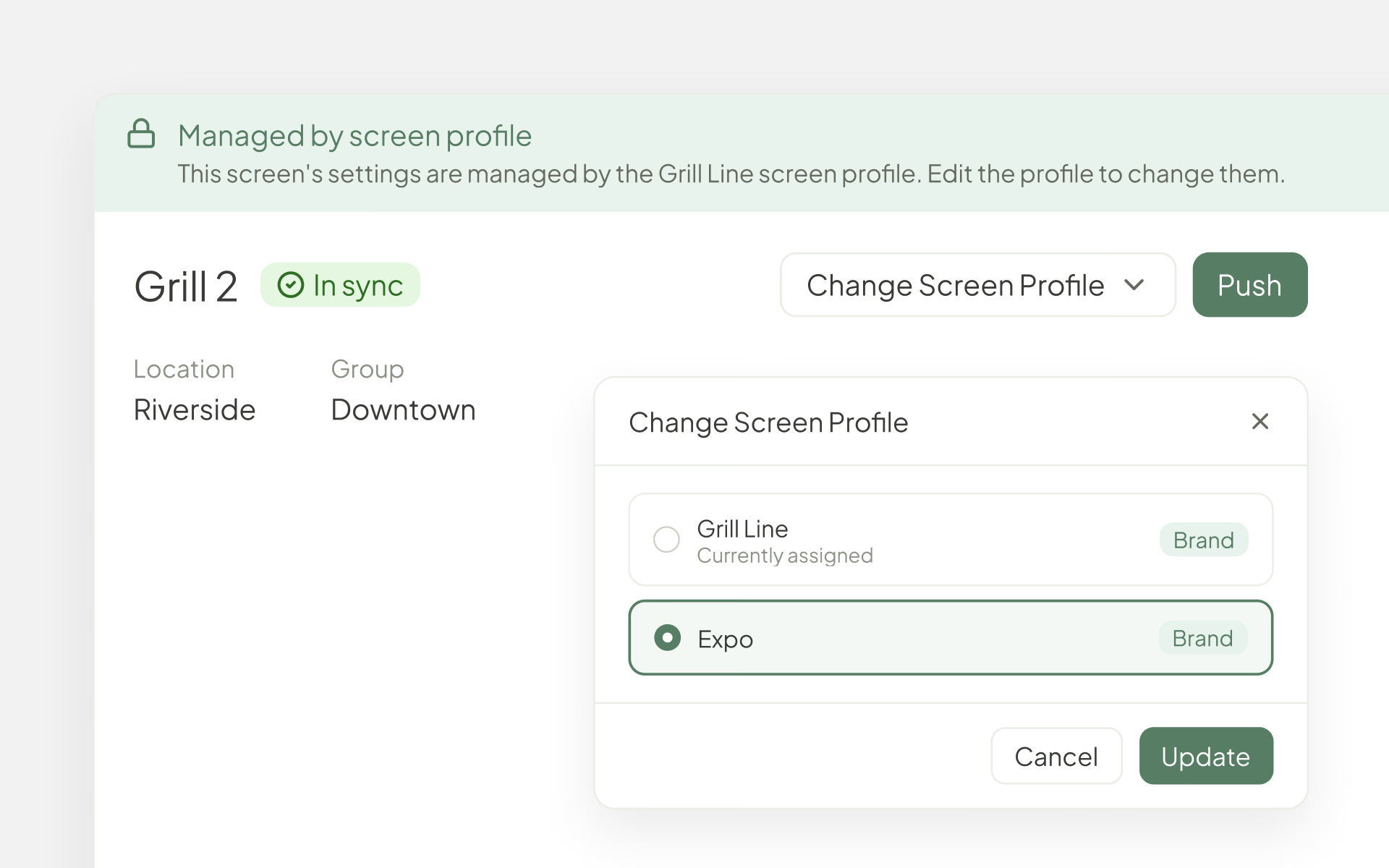
Quand un établissement ouvre ou qu'un écran est ajouté, attribuez-le au bon profil, et il démarre avec les mêmes paramètres que tous les autres écrans qui font ce travail. Quand un écran change de rôle, par exemple si le deuxième écran du grill devient un écran d'expo, attribuez-lui un autre profil.
Un écran rattaché à un profil suit ce profil, ses paramètres ne dérivent donc pas d'un envoi à l'autre. Avec Local Editing, vous choisissez quels onglets de paramètres l'équipe peut encore modifier sur l'écran lui-même, par exemple les filtres qu'un poste ajuste pendant le service.
Déployez les automatisations de la même façon Ajoutez une automatisation à un profil et envoyez-le, et chaque écran du profil exécute les automatisations du profil à la place des siennes. En savoir plus sur Automations.
Fonctionne avec la communication entre écrans La communication entre écrans relie un écran aux autres écrans de son établissement. Elle se règle donc sur chaque écran, même quand l'écran suit un profil. En savoir plus sur la communication entre écrans.
Disponible pour les marques enterprise
Screen Profiles et les groupes d'établissements sont disponibles pour les marques enterprise, et Fresh les active pour votre marque. La permission Manage Screen Profiles & Groups détermine qui peut créer et envoyer des profils. La modification d'un écran unique depuis l'application web est incluse dans tous les forfaits.
Prêt à gérer chaque établissement avec un même standard ?
Nouveau sur Fresh KDS ?
Créez votre compte Fresh KDS et commencez à collecter les données de votre cuisine en quelques minutes.
Ouvrez Screen Profiles dans Playbooks, dans l'application web. Une bonne première étape consiste à choisir un rôle, comme Expo, à configurer son profil comme le fait votre meilleur établissement, puis à lui attribuer ces écrans. Si vous ne voyez pas Screen Profiles, demandez à votre équipe de compte Fresh de l'activer pour votre marque.
Commencez votre essai de 7 jours de Fresh KDS dès aujourd'hui en configurant votre compte. Le processus est totalement gratuit et ne prend que quelques minutes. Aucune carte de crédit n'est requise et vous pouvez annuler à tout moment.
.avif)


.png)


.avif)


.avif)


.avif)





.png)


.webp)


